

 Ir a la página anterior
4 Formato de las hojas de cálculo Formato de las celdas
Excel nos ofrece muchas opciones y muy variadas para mejorar la presentación de nuestros libros de trabajo. Podemos centrar, colorear, poner en negrita, cursiva o subrayado el contenido de las celdas para dar formato a la hoja de cálculo.
Podemos dar formato a la hoja de cálculo antes de introducir datos, en el supuesto de que tengamos claro el tipo de formato que queremos dar a cada celda o rango de celdas de la hoja. También podemos dar formato a la hoja una vez introducidos los datos, aplicando selecciones.
Seleccionaremos la celda entera si queremos cambiar el formato de todo el contenido de la celda o bien seleccionaremos específicamente el contenido de dentro de una celda al que queremos dar un formato diferente (negrita, color del texto, tamaño de la letra...).
Si queremos hacer algunas modificaciones especiales a las celdas de nuestro libro, podemos hacerlas accediendo a las opciones que nos ofrece el menú “Formato”.
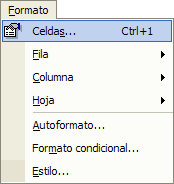
Primero seleccionaremos la celda o el rango de celdas a los que queremos dar un formato diferente y después accederemos al menú “Formato”, opción “Celdas…”. Se abrirá una nueva ventana.
Podemos definir un formato específico para los datos que hay en las celdas seleccionadas de nuestro libro de trabajo a partir de la pestaña “Número”.
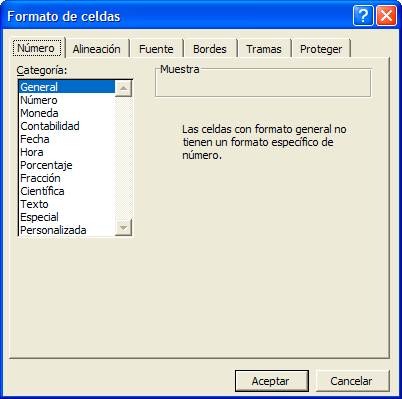
En el cuadro de “Categoría” podremos ver todos los tipos numéricos que nos ofrece Excel. Cada vez que hacemos clic sobre una de las opciones, en el cuadro de “Muestra” situado en la parte derecha de la ventana aparece una breve explicación del formato seleccionado.
Para dar a las celdas seleccionadas un formato de número diferente al predefinido, deberemos hacer clic sobre la opción deseada del cuadro “Categoría” y hacer clic sobre “Aceptar”.
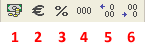
Desde la barra de herramientas también podremos dar formato a los números:
-
Estilo moneda:
haciendo clic sobre este botón, los números de dentro de las selecciones pasarán a tener definido el formato de la moneda que tengamos definida en nuestra configuración regional de Windows. En nuestro caso saldrá el símbolo del euro.
-
Estilo euro:
haciendo clic sobre este botón, los números de dentro de las selecciones pasarán a tener el símbolo del euro con dos decimales.
-
Estilo porcentual:
haciendo clic sobre este botón, los números de dentro de las selecciones se multiplicarán por cien y tendrán el símbolo “%”.
-
Estilo miles:
haciendo clic sobre este botón, los números de dentro de las selecciones tendrán las separaciones de miles y se cambiará la alineación.
-
Aumentar decimales:
haciendo clic sobre este botón, los números de dentro de las selecciones aumentarán un decimal.
-
Disminuir decimales:
haciendo clic sobre este botón, los números de dentro de las selecciones disminuirán un decimal.
Os proponemos abrir el programa Excel y practicar el contenido trabajado hasta el momento. Introducir el número 2345 en la fila 2, columna B, y utilizar los botones de formato de la barra de herramientas.
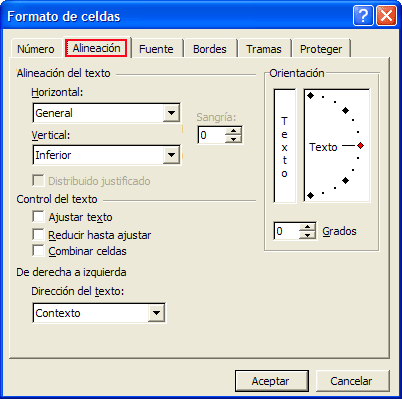
Podemos definir un formato específico de alineación para el contenido de las celdas seleccionadas de nuestro libro de trabajo a partir de la pestaña “Alineación”.
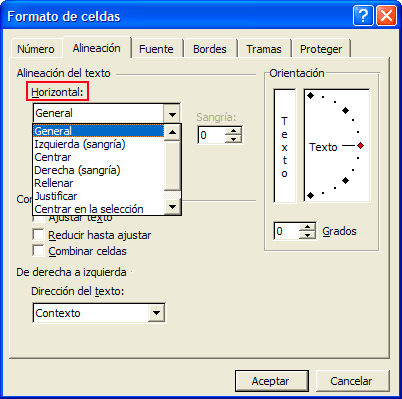
Para alinear el contenido de una celda horizontalmente, o sea, respecto de la anchura de la celda, lo que haremos será: previamente seleccionada la celda o el rango de celdas a los que queremos aplicar la alineación, haremos clic sobre la flecha que despliega el cuadro de diálogo que muestra todos los tipos de alineaciones horizontales posibles y seleccionaremos una de las opciones.
Veamos un ejemplo de cada alineación:
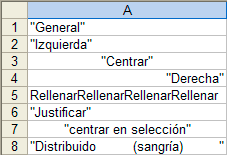
“General”: Si el tipo de dato es texto, automáticamente se alinea a la izquierda; si el tipo de dato es numérico, se alinea a la derecha.
“Izquierda”: El contenido de la celda queda alineado a la izquierda.
“Centrar”: El contenido de la celda queda centrado horizontalmente.
“Derecha”: El contenido de la celda queda alineado a la derecha.
“Rellenar”: El contenido de la celda se repite hasta llenar toda la anchura de la celda.
“Justificar”: El contenido de la celda queda alineado tanto por la derecha como por la izquierda.
“Centrar en la selección”: El contenido de la celda queda centrado respecto de todas las celdas.
“Distribuido (sangría)”: El contenido de la celda se distribuye horizontalmente y se centra.
Podremos realizar algunas de estas modificaciones de alineación desde la barra de herramientas:

Haciendo clic sobre este botón, alinearemos el contenido de las celdas horizontalmente a la izquierda.
Haciendo clic sobre este botón, alinearemos el contenido de las celdas horizontalmente centrado.
Haciendo clic sobre este botón, alinearemos el contenido de las celdas horizontalmente a la derecha.
Haciendo clic sobre este botón, uniremos todas las celdas seleccionadas en una única celda donde su contenido quedará centrado y sólo se convertirá el contenido de la primera celda.
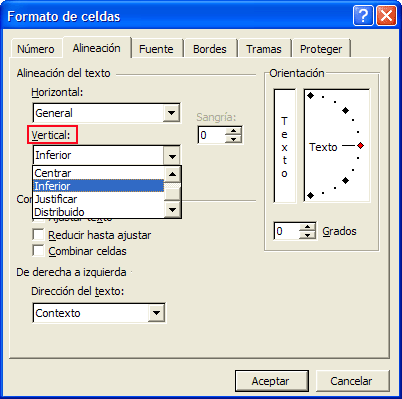
Para alinear el contenido de una celda verticalmente, o sea, respecto de la altura de la celda, lo que haremos será: previamente seleccionada la celda o el rango de celdas a los que queremos aplicar la alineación, haremos clic sobre la flecha que despliega el cuadro de diálogo que nos muestra todos los tipos de alineaciones verticales y seleccionaremos una de las opciones disponibles.
Veamos un ejemplo de cada alineación:
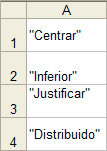
“Centrar”: El contenido de la celda queda alineado centrado verticalmente.
“Inferior”: El contenido de la celda queda alineado en la parte inferior de la celda.
“Justificar”: El contenido de la celda queda alineado en la parte inferior y superior de la celda.
“Distribuido”: El contenido de la celda se distribuye verticalmente.
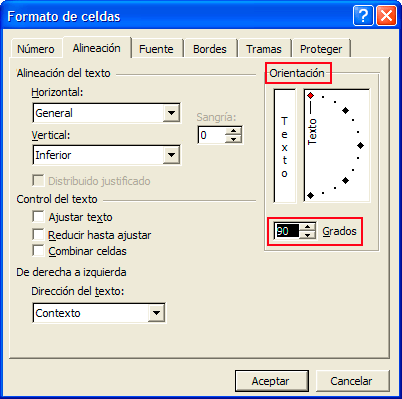
Para dar otra orientación al contenido de una celda, lo que haremos será: previamente seleccionada la celda o el rango de celdas a los que queremos aplicar el cambio de orientación, haremos clic sobre la flecha de aumentar o disminuir los grados de orientación del texto.
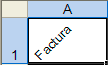
Ejemplo de orientación a 45 grados
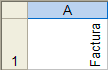
Ejemplo de orientación a 90 grados
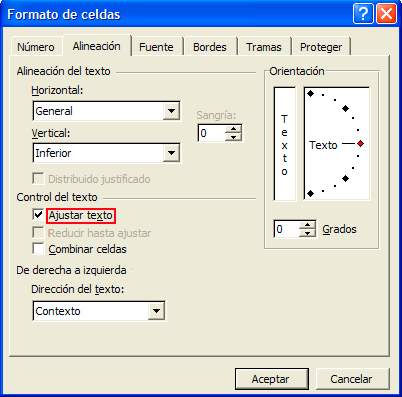
Por defecto, cuando el texto que introducimos en una celda es mayor que la anchura de la propia celda, Excel utiliza el espacio de las celdas contiguas para mostrar el contenido entero de lo que hemos escrito.
Haremos clic sobre la opción “Ajustar texto” para modificar la altura/anchura de la celda para que quepa todo el contenido escrito. Haremos clic sobre “Aceptar”.
Esta opción únicamente la podremos utilizar al introducir texto.
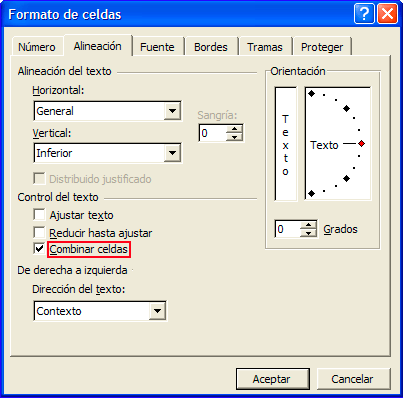
Utilizaremos la opción “Combinar celdas” para unir las diversas celdas previamente seleccionadas en una única celda y haremos clic sobre “Aceptar”.
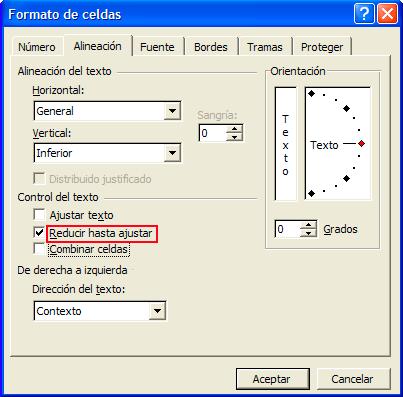
Para que el contenido de una celda no ocupe otras celdas, utilizando reducciones en el tamaño de la fuente, seleccionaremos la opción “Reducir hasta ajustar” y haremos clic sobre “Aceptar”.
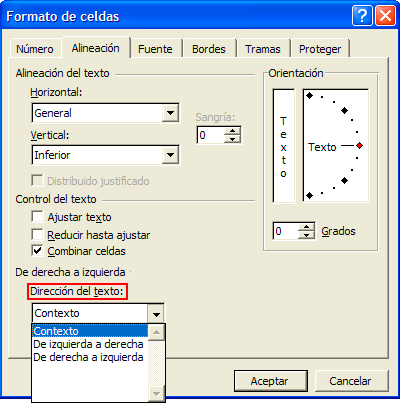
Para cambiar el orden de lectura del contenido de una celda, seleccionaremos de la opción “Dirección del texto” una de las alternativas y haremos clic sobre “Aceptar”.
Os proponemos abrir el programa Excel y practicar el contenido trabajado hasta el momento. Introducir el texto siguiente “Facturación de teléfono móvil año 2007” en la fila 2, columna B, y practicar las diferentes opciones de la pestaña “Alineación” del formato de celdas.
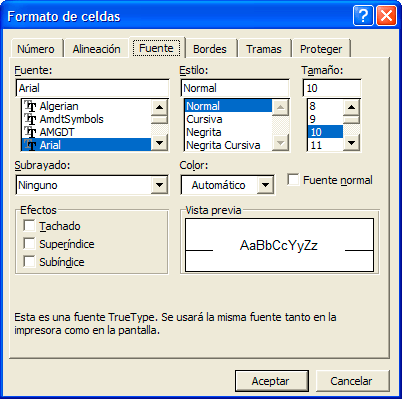
Podemos definir un tipo de letra para el contenido de las celdas seleccionadas de nuestro libro de trabajo a partir de la pestaña “Fuente”.
Podemos determinar:
-
Tipos de fuente:
Escogeremos un tipo de letra desde la opción “Fuente”.
-
Tipos de estilo:
Seleccionaremos un tipo de estilo para la letra, desde la opción “Estilo” (“Normal”, “Cursiva”, “Negrita”, “Negrita Cursiva”).
-
Tamaño:
Daremos un tamaño a la letra o los números de nuestro libro, desde la opción “Tamaño”.
-
Subrayado:
Podremos escoger un tipo de subrayado, desde la opción “Subrayado”.
-
Color de fuente:
Podremos escoger un color de letra para nuestro escrito, desde la opción de “Color”. El color predefinido es “Automático”, que es el color negro.
-
Efecto:
Podremos dar un efecto, desde la opción “Efectos”.
Podremos hacer algunas de estas modificaciones desde la barra de formato:
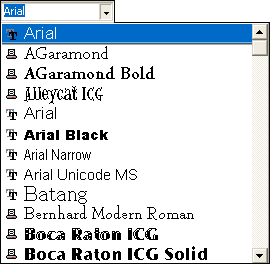
Previamente seleccionado el texto o los números a cambiar, haremos clic sobre la flecha que despliega el cuadro de diálogo de las fuentes para escoger el tipo de letra deseado.
Podemos hacer clic en las flechas superior e inferior de la barra de desplazamiento para poder ver todos los tipos de letra disponibles.
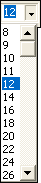
Cuando hayamos encontrado la fuente que buscamos sólo tenemos que hacer clic en ella para aplicarla. Se aplicará a la selección que hayamos hecho o, si no hemos hecho ninguna selección, se aplicará a la celda o celdas activas en aquel momento, para el nuevo contenido que escribamos.
Para cambiar el tamaño de la letra o los números, lo primero que tendremos que hacer es seleccionar el texto, después hacer clic sobre la flecha que despliega el cuadro de diálogo de medidas y elegir la que queremos. La unidad de tamaño es el punto (72 puntos = 2,54 cm) y las medidas más utilizadas, 10 y 12 puntos.


Cuanto mayor sea el número que aparece en el menú de tamaño, mayor será la letra. Por defecto, el tamaño más pequeño es 8 y el mayor 72, pero si queremos poner un tamaño fuera de estos parámetros nos podemos situar dentro del cuadro que indica el tamaño, seleccionar el tamaño que hay y escribir con el teclado el tamaño que queremos.


Excel también nos permite poner negrita, cursiva y/o subrayado al contenido de nuestros libros. Estas opciones se pueden aplicar al contenido de las celdas seleccionadas o bien activar para el nuevo contenido que escribiremos. Al hacer clic sobre el botón activamos la acción; un segundo clic la desactiva. Estos botones se encuentran en la barra de herramientas de formato.
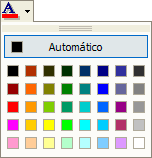
Para cambiar el color del contenido, primero seleccionaremos el contenido, después haremos clic sobre la flecha que despliega el cuadro de diálogo que muestra los colores que podemos utilizar para los datos que tenemos seleccionados y escogeremos un color haciendo clic encima de él.
Debemos tener en cuenta que todas estas opciones (tipos de letra, tamaño y color del contenido) también se pueden aplicar, si no hemos seleccionado nada, a partir de la celda activa para el nuevo contenido que escribamos.
Os proponemos abrir el programa Excel y practicar el contenido trabajado en esta parte del capítulo. Introducir el texto siguiente: “Facturación de teléfono móvil año 2007” en la fila 2, columna B, y practicar las diferentes opciones de tipos de fuente, tamaño, color... Hacerlo desde la pestaña “Fuente” del formato de celdas o desde la barra de formato.
Podemos dar o quitar formato a los bordes que forman las celdas de nuestro libro de trabajo a partir de la pestaña “Bordes”.
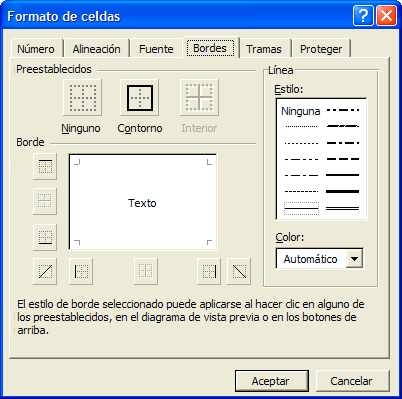
Las opciones más genéricas están debajo de la opción “Preestablecidos”, que podemos escoger haciendo clic encima de ellas:
-
“Ninguno”:
No daremos formato a ninguno de los bordes de las celdas seleccionadas.
-
“Contorno”:
Daremos formato al borde de las celdas seleccionadas.
-
“Interior”:
Daremos formato a las líneas internas del rango de celdas seleccionadas.
Podremos sacar o insertar formato a líneas específicas, haciendo clic sobre las opciones debajo de la opción “Bordes”.
Mediante la opción “Estilo” escogeremos el tipo de grueso de línea que queramos.
En la opción “Color” determinaremos el color de las líneas.
Podemos dar formato al fondo de las celdas de nuestro libro de trabajo a partir de la pestaña “Tramas”.

Debajo de la opción “Sombreado de celdas”, escogeremos un color haciendo clic con el botón izquierdo del ratón sobre el color deseado, por ejemplo el amarillo. Veremos que en el apartado “Muestra” sale una muestra del color escogido y veremos cómo quedaría en nuestro libro. A continuación haremos clic sobre “Aceptar”.
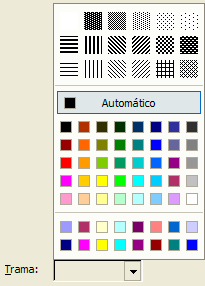
Desplegando la opción “Trama” vemos todos los efectos que le podemos aplicar al fondo de nuestras celdas.
Podremos hacer algunas de estas modificaciones desde la barra de herramientas:
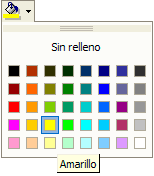
Para resaltar el color de fondo de una celda, seleccionaremos la celda o el rango de celdas a los que queremos aplicar el color de fondo. Después haremos clic sobre la flecha que despliega el cuadro de diálogo que muestra los colores que podemos utilizar para resaltar el fondo que tenemos seleccionado y escogeremos un color. Si dejamos el cursor sobre uno de los colores unos segundos, aparece el nombre del color.
Ahora practiquemos:
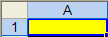
Seleccionaremos la celda A1, accederemos al menú “Formato”, a la opción “Celdas” y haremos clic sobre la pestaña “Trama”. Escogeremos el color amarillo haciendo clic encima de él y haremos clic en “Aceptar”.
Éste es el resultado:
¿Sabes que...?
El nombre de la fuente está representado por el mismo tipo de letra, de esta manera podemos ver el aspecto que tiene antes de aplicarla.




 2009. Todos los derechos reservados.