|
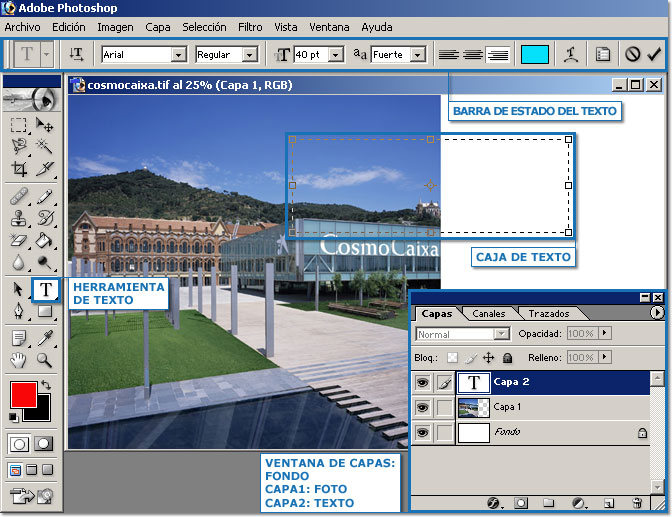
Para aprender a poner texto a nuestras imágenes, abriremos la fotografía “CosmoCaixa”.
Añadimos una segunda capa (Capa 2) para escribir un texto. Para poder
añadir texto a la imagen lo que tenemos que seleccionar es la herramientade
texto de la caja de herramientas.
Entonces nos aparecerá la barra de estado del texto con la que podremos
escoger el tipo de texto; y la caja de texto que es donde escribiremos.
|
|
 |
|
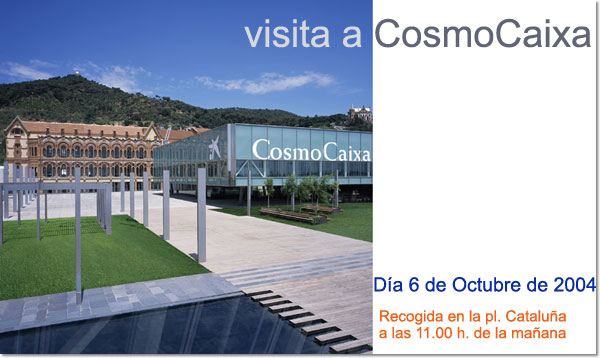
Ejemplo de fotografía con texto:
|
 |
|
Barra de estado del texto
En la barra de estado del texto encontramos las siguientes opciones para trabajar:
|
 |
|
|
 : nos permite cambiar directamente la orientación del texto. Si hemos escrito
en orientación horizontal la podemos poner en vertical y a la inversa
(se aconseja usar solamente con textos cortos): : nos permite cambiar directamente la orientación del texto. Si hemos escrito
en orientación horizontal la podemos poner en vertical y a la inversa
(se aconseja usar solamente con textos cortos):
|
|
|
|
|
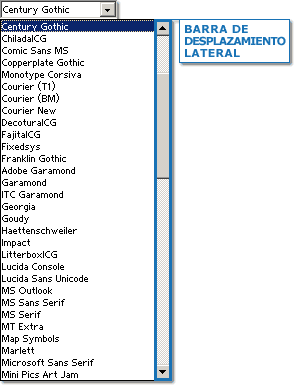
 : si hacemos clic sobre la flecha nos aparece un menú desplegable con todos
los tipos de letras con los que podemos trabajar. Utilizaremos la barra de desplazamiento
lateral para ver todas las opciones. : si hacemos clic sobre la flecha nos aparece un menú desplegable con todos
los tipos de letras con los que podemos trabajar. Utilizaremos la barra de desplazamiento
lateral para ver todas las opciones.
|
|
|
|
|
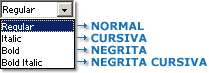
 : al hacer clic sobre la flecha nos aparecerá el menú de estilos
de letra. : al hacer clic sobre la flecha nos aparecerá el menú de estilos
de letra.
|
|
|
|
|
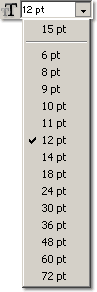
 : si hacemos clic sobre la flecha nos aparece el menú del tamaño
de la letra. El 6 es el más pequeño y el 72 el más grande. : si hacemos clic sobre la flecha nos aparece el menú del tamaño
de la letra. El 6 es el más pequeño y el 72 el más grande.
|
|
|
|
|
 : al hacer clic sobre la flecha nos aparece el menú de los diferentes tipos
de efecto de la letra. : al hacer clic sobre la flecha nos aparece el menú de los diferentes tipos
de efecto de la letra.
|

|
|
|
|
 : tenemos la opción de que el texto esté justificado a la izquierda,
centrado y a la derecha. Para escoger una opción, lo que se debe hacer
es hacer clic sobre la opción deseada. : tenemos la opción de que el texto esté justificado a la izquierda,
centrado y a la derecha. Para escoger una opción, lo que se debe hacer
es hacer clic sobre la opción deseada.
|
|
|
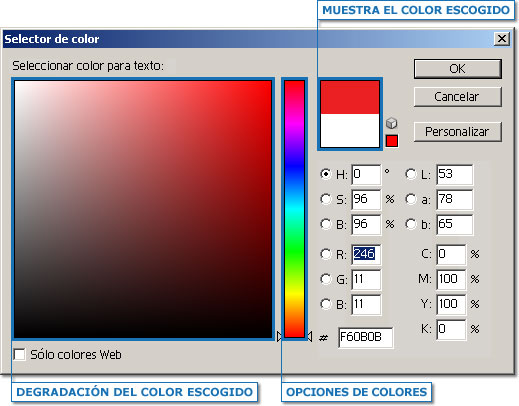
 : para cambiar el color del texto tenemos que hacer clic sobre la casilla del color
y nos aparecerá el selector del color. Una vez escogido, debemos hacer
clic sobre “OK” y el texto cambiará de color. : para cambiar el color del texto tenemos que hacer clic sobre la casilla del color
y nos aparecerá el selector del color. Una vez escogido, debemos hacer
clic sobre “OK” y el texto cambiará de color.
|
|
|
|
|
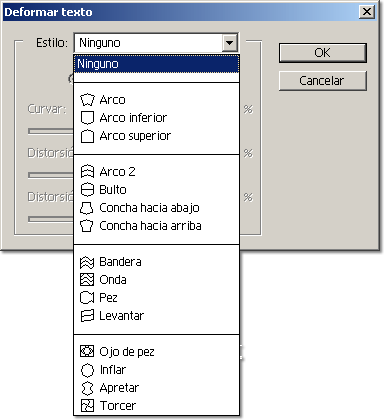
 : para acceder a las diferentes opciones de deformación del texto tenemos
que hacer clic sobre este icono, y nos aparecerá la ventana“Deformar
texto”. Para acceder al menú de las opciones tenemos que hacer clic
en la flecha de la casilla de “Estilo”, y se despliega un menú con
todas las opciones. : para acceder a las diferentes opciones de deformación del texto tenemos
que hacer clic sobre este icono, y nos aparecerá la ventana“Deformar
texto”. Para acceder al menú de las opciones tenemos que hacer clic
en la flecha de la casilla de “Estilo”, y se despliega un menú con
todas las opciones.
|
|
|
|
|
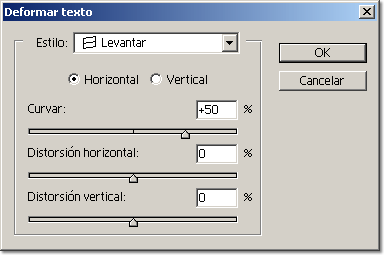
Para hacer una prueba escogeremos la opción “Levantar”. Podremos
escoger si queremos que la deformación sea horizontal o vertical, y también
podremos escoger el % que queremos que el texto se curve y/o que tenga una distorsión
horizontal y/o vertical. Los cambios que vamos haciendo según los parámetros
que vamos escogiendo los vemos directamente en nuestro texto. Una vez escogidos
los que queremos, hacemos clic en “OK” y de este modo los
aplicaremos. Si el texto queda fuera del marco lo tendremos que mover para centrarlo
con la herramienta mover, y también escogeremos la opción “Enfocar” en
la casilla de los efectos; de esta manera el texto se podrá leer mejor.
|
|
|
|
Ejemplo:
|
|
 |
 |
 |
Texto original |
Texto con la deformación“Levantar” |
Texto con la deformación “Levantar”, centrado con la herramienta
mover y con el efecto de enfocado. |
|
|
|
|

 Anterior