|
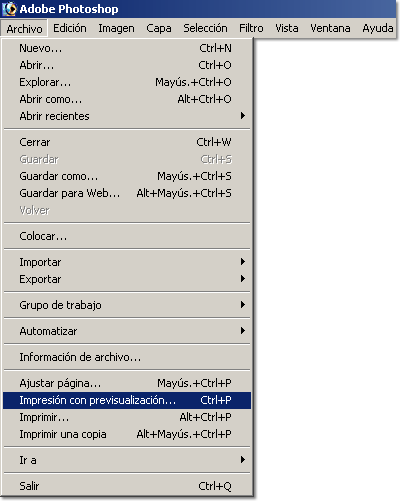
Para poder imprimir documentos desde Photoshop, tenemos diferentes
opciones, pero lo más aconsejable es ir al menú “Archivo” y
escoger la opción “Impresión con previsualización”;
de esta manera nos aseguramos de que imprimiremos aquello que queremos y podremos
completar nuestro documentoañadiendo un fondo, un marco a la imagen,
etc.
|
 |
|
|
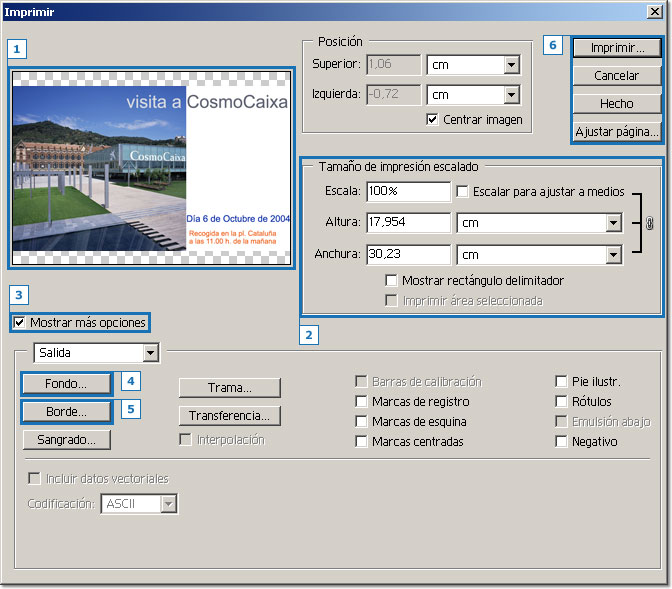
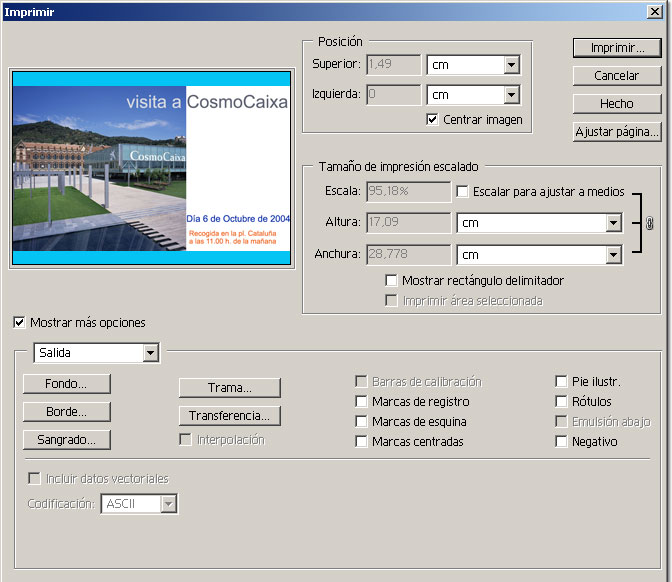
Se nos abrirá la siguiente ventana:
|
 |
|
- Pantalla de previsualización. Visualizamos la impresión de
nuestra imagen.
- Escogemos el tamaño de la imagen que queremos imprimir. Si escogemos
la opción “Escalar para ajustar medios” lo que haremos será ajustar
nuestra fotografía al tamaño del papel. Pero si queremos que
nos quede un margen alrededor de la fotografía, podemos jugar con la
altura y la anchura de la imagen.
- Esta opción la debemos tener marcada para poder ver las opciones
de fondo, trama, etc..
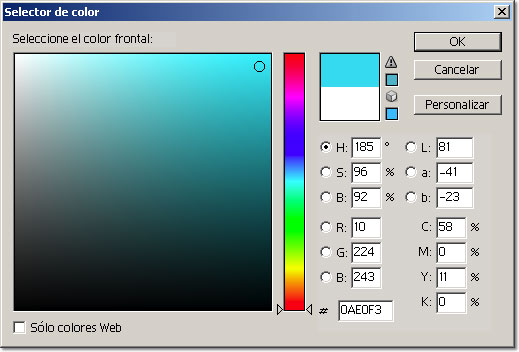
- En función del tamaño de impresión podemos incluir un
fondo a nuestra fotografía. Al hacer clic se nos despliega la ventana
de selección de color. Seleccionamos el color que queremos y hacemos
clic sobre el ”OK”. Iremos de nuevo a la pantalla de previsualización
y veremos cómo queda el fondo escogido.
|
 |
|
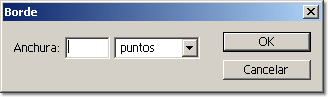
- Podemos poner un recuadro a nuestra imagen para que tenga el efecto de un marco.
Al hacer clic sobre la opción se nos abre una ventana en la que tenemos
que indicar la anchura del marco (ha de ser un número entre 0,00 y 10,00).
Introduciremos el valor que nosotros queremos y hacemos clic sobre el ”OK”.
Iremos de nuevo a la pantalla de previsualización y veremos cómo
queda el marco escogido.
|
 |
|
- Son las opciones que tendremos que utilizar para poder finalizar la configuración
de nuestra impresión.
- “Imprimir”: imprimiremos aquello que visualizamos en la pantalla
de previsualización.
- “Cancelar”: no guardaremos los cambios hechos sobre la impresión
de la imagen y saldremos de esta ventana..
- “Hecho”: guardaremos los cambios hechos sobre la impresión
y saldremos de esta ventana.
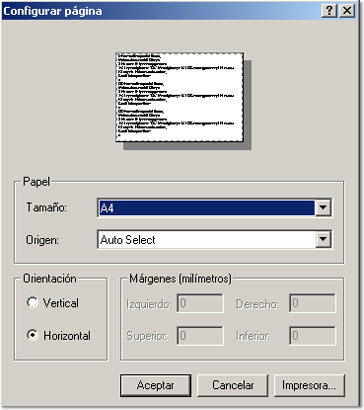
- “Ajustar a página”:Definimos el tamaño del papel, la
orientación y la impresora. Sale la siguiente ventana, una vez definidos
los parámetros tenemos que hacer clic en “Aceptar”.
|
 |
|
|
A modo de ejemplo, con la fotografía del CosmoCaixa lo que haremos
será“Escalar para ajustar a medios”, pondremos un fondo
azul y un marco tamaño 3 y ajustaremos la página horizontal.
El resultado es el siguiente:
|
 |
|
|
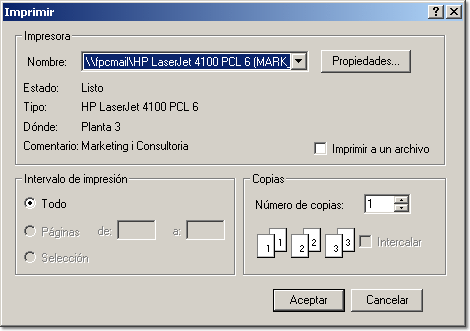
Ahora haremos clic sobre la opción “Imprimir” y aparecerá la
siguiente ventana:
|
 |
|
Por defecto sale la impresora que ya tenemos instalada en nuestro ordenador.
Tenemos que hacer clic en la opción “Aceptar” y en pocos segundos
tendremos nuestra fotografía impresa.
|
|
|

 Anterior