

 Anar a la pàgina anterior
8 Les taules Canviar l’amplada i l’alçada de les cel·les
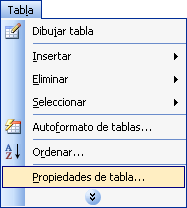
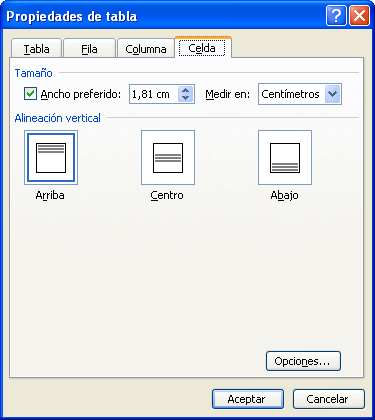
Des de l’opció “Propiedades de la tabla” del menú “Tabla” podem modificar les opcions de taula, fila, columna i cel·la.
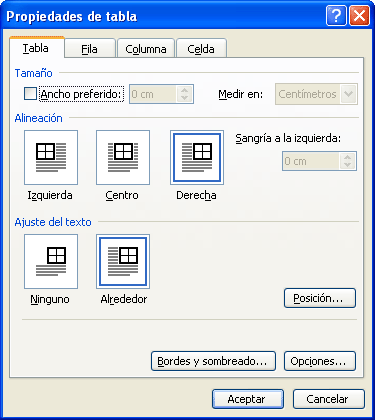
A la pestanya “Tabla” podem modificar l’amplada de la taula marcant l’opció “Ancho preferido” i introduint-hi el valor que vulguem que tingui, definir l’alineació de la taula respecte del text i ajustar el text a la taula.
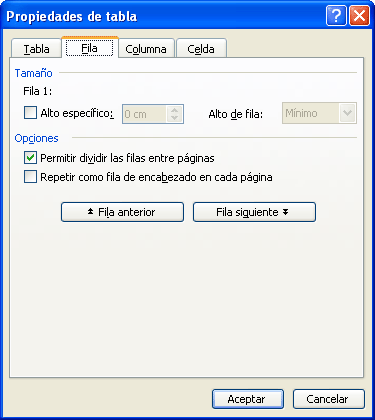
A la pestanya “Fila” podem modificar l’alçada d’una fila marcant l’opció “Alto específico” i introduint-hi el valor que vulguem que tingui.
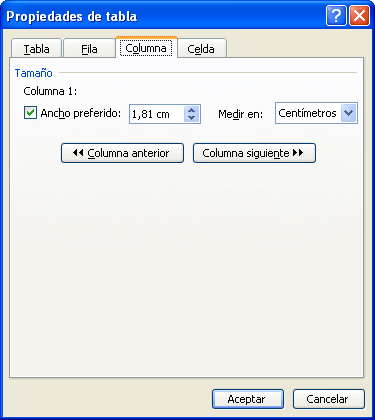
A la pestanya “Columna” podem modificar l’amplada d’una columna marcant l’opció “Ancho preferido” i introduint-hi el valor que vulguem que tingui.
I a la pestanya “Celda” podem modificar l’amplada d’una cel·la marcant l’opció “Ancho preferido” i introduint-hi el valor que vulguem que tingui. També hi podem definir l’alineació del text.
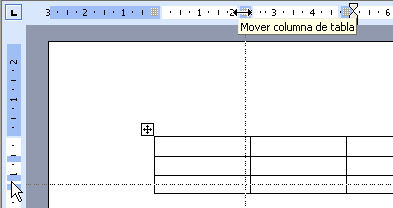
A més, podem modificar l’alçada i amplada de la nostra taula amb el ratolí. El primer que farem serà decidir quina cel·la, fila o columna volem modificar i, després, situarem el punter del ratolí damunt dels marcadors de fila o columna que hi ha en els regles superior i esquerre del Word. Quan està damunt dels marcadors de columna del regle superior, el punter es converteix en una doble fletxa  i, en fer-hi clic i arrossegar el ratolí, ens apareix una línia discontínua vertical que ens fa de guia per veure com estem modificant la columna. De la mateixa manera, quan col·loquem el punter sobre els marcadors de fila del regle esquerre, en fer-hi clic i arrossegar-lo ens apareix una línia discontínua horitzontal que ens fa de guia per veure com estem modificant la fila.

 2009. Tots els drets reservats.