

 Anar a la pàgina anterior
8 Les taules Escriure-hi text

Una vegada inserida la taula en el document, ja podem escriure-hi. Posarem el cursor sobre la primera cel·la i hi escriurem el que vulguem. Per passar d’una cel·la a una altra podem fer servir la tecla de tabulació  , o les tecles de navegació
 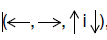 , o podem situar el cursor amb el ratolí a cada cel·la.
Us proposem que creeu una taula de 6 columnes i 3 files. Seguidament, en la segona columna de la primera fila començarem a escriure els dies laborables de la setmana (de dilluns a divendres), a la segona cel·la de la primera columna escriurem “matí”, i a la tercera, “tarda”.

Tot seguit seleccionarem parts de la taula per donar-hi característiques determinades, com ara canviar el tipus de lletra, la mida, el color... Podem aplicar-hi totes les opcions que hem treballat en el Word fins ara.
Imaginem que volem posar el text de la primera fila de color vermell. Per seleccionar tota la fila, haurem de fer clic sobre el marge esquerre quan el punter del ratolí es converteixi en una fletxa  .
.
Si volem posar el text de la primera columna de color verd, col·locarem el punter del ratolí a la part superior de la columna i hi farem clic quan es transformi en una fletxeta negra  .
.

Ara seleccionarem la cel·la de “DIMECRES” i li posarem el text de color blau. Per seleccionar-la ens posarem a la part esquerra de la cel·la i hi farem clic quan el punter del ratolí es transformi en una fletxeta negra  .
.

Si el que volem és seleccionar tota la taula, farem fer clic sobre la icona  que ens apareix a l’angle esquerre superior de la taula quan hi passem el punter del ratolí.

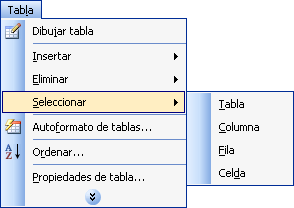
Totes aquestes seleccions també les podem fer des del menú “Tabla”, opció “Seleccionar”. Per començar, situarem el cursor sobre la taula, columna, fila o cel·la que vulguem seleccionar. Després, obrirem el menú “Tabla” i l’opció “Seleccionar” i escollirem l’opció que ens interessi.
En les taules també podem inserir-hi imatges. Seguirem el mateix procediment que hem explicat en el capítol 6. Primerament, situarem el cursor a la cel·la en què vulguem inserir la nostra imatge i haurem de tenir en compte que, en funció de la mida de la imatge, se’ns deformarà la fila i la columna. Per això és aconsellable inserir la imatge fora de la taula, donar-hi la mida que nosaltres vulguem i després posar-la dins la taula, bé arrossegant-la o bé retallant-la i enganxant-la.

 2009. Tots els drets reservats.