

 Anar a la pàgina anterior
6 Les presentacions (IV) Combinar correspondència
El Word ens permet combinar correspondència, que ens podrà ser útil a l’hora de crear un conjunt de documents que siguin pràcticament iguals, però que continguin elements exclusius. Per exemple, en el cas de l’enviament d’una carta amb el mateix contingut a diferents destinataris, el text de la carta seria el mateix en totes, però la línia de salutació seria diferent en cadascuna.
Primer de tot obrirem un document en blanc i accedirem a la finestra “Combinar correspondencia”. Ho farem des del menú “Herramientas”, en què seleccionarem l’opció “Cartas y correspondencia” i, dins d’aquest submenú, executarem l’opció “Combinar correspondencia”.
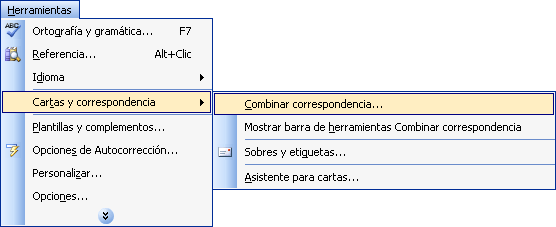
Se’ns obrirà la finestra “Combinar correspondencia”:
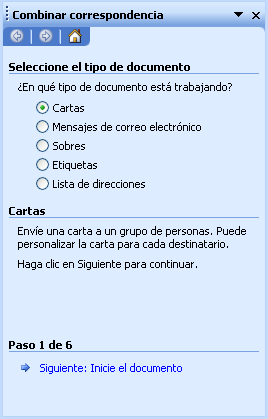
Tot el procés es fa en sis passos i només hem de seguir les instruccions del Word.
Primer pas: hem de seleccionar en quin tipus de document estem treballant; en el nostre cas, deixarem seleccionat “Cartas”. Sota l’apartat de selecció, se’ns dóna una petita explicació de la nostra selecció.
Una vegada hem seleccionat el tipus de document, ja podem continuar amb el segon pas fent clic a “Siguiente: Inicie el documento”.
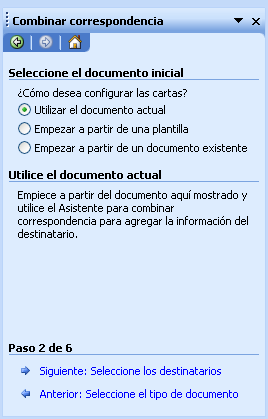
Segon pas: hem de seleccionar el document inicial. En el nostre cas, deixarem seleccionat “Utilizar el documento actual”, ja que escriurem la carta en el document en blanc que hem obert. Si ja tinguéssim una carta escrita en un altre document, hauríem de seleccionar l’opció “Empezar a partir de un documento existente”. Igual que en el primer pas, a sota de l’apartat de selecció se’ns dóna una petita explicació de la nostra selecció.
Una vegada hem seleccionat el document inicial, ja podem continuar amb el tercer pas fent clic a “Siguiente: Seleccione los destinatarios”. Si per qualsevol motiu hem de tornar al pas anterior, podem fer-ho fent clic a “Anterior: Seleccione el tipo de documento”.
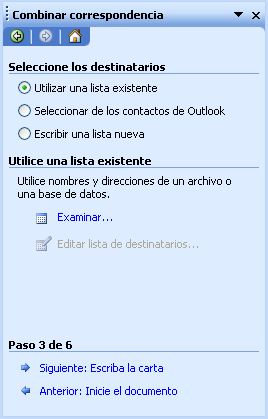
Tercer pas: hem de seleccionar els destinataris. En el nostre cas deixarem seleccionat “Utilizar una lista existente”, ja que tindrem els noms dels destinataris en un fitxer. A sota de l’apartat de selecció, se’ns demana que examinem el fitxer.
Com que encara no disposem d’un fitxer amb els noms dels destinataris, a continuació en crearem un.
Sense tancar el document amb què estem treballant per a la combinació de correspondència, obrirem un document en blanc per a la introducció dels destinataris i hi introduirem les dades següents (nom de destinataris):

Desarem el document amb un nom que ens en recordi el contingut, com ara “agenda”, i en un lloc que després sapiguem localitzar, com ara “Mis documentos”. Tancarem el document i tornarem al document amb què havíem començat el procés de combinació de correspondència.
Ara que ja disposem del fitxer de destinataris, podem reprendre el tercer pas i examinar el fitxer que conté els destinataris.
Farem un clic a “Examinar”, se’ns obrirà la finestra on haurem de localitzar el fitxer que acabem de crear amb les dades dels destinataris i, una vegada l’haguem localitzat, l’obrirem.
Se’ns obrirà la finestra següent, on haurem d’indicar al Word com pot distingir on acaba un destinatari i en comença un altre. L’element que indica això es diu delimitador de registre. En el nostre fitxer de destinataris, l’element delimitador de registre és “(entrar)” i el Word ho detecta automàticament, com mostra la finestra. En el cas que l’element delimitador fos un altre i el Word no l’hagués detectat, hauríem de desplegar la llista de “Delimitador de registro” amb la fletxeta de la dreta i seleccionar l’element adequat. A l’apartat “Vista previa” es pot comprovar si els destinataris s’han detectat correctament.
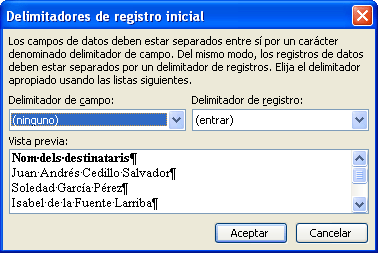
Com que la identificació de destinataris és correcta, farem un clic a “Aceptar” i accedirem a la finestra següent, on se’ns mostren els destinataris que conté el fitxer de destinataris. Si ens interessa, podem ordenar la llista i treure’n algun destinatari fent clic al quadrat que hi ha a l’esquerra del destinatari.
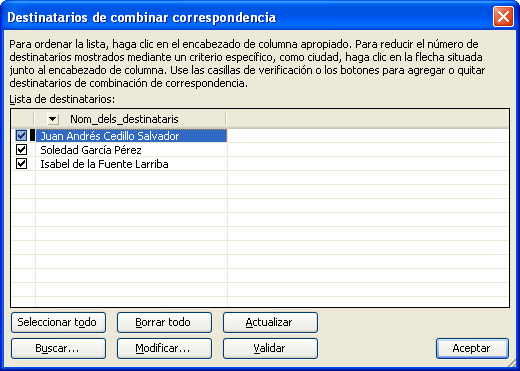
També podem organitzar la llista de destinataris per ordre alfabètic, per tal d’editar les cartes ordenades. Podem fer-ho fent clic sobre el nom de la columna, en aquest cas “Nom dels destinataris”. Veurem con s’ordena la llista i després farem clic a “Aceptar”.
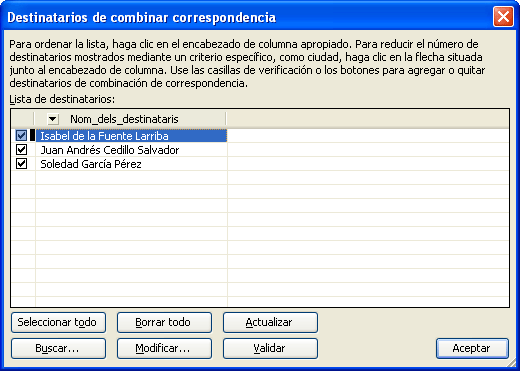
La finestra del tercer pas de la combinació de correspondència s’actualitzarà amb el fitxer de destinataris i ja podrem continuar amb el quart pas fent clic a “Siguiente: Escriba la carta”. Si per qualsevol motiu hem de tornar al pas anterior, podem fer-ho fent clic a “Anterior: Inicie el documento”.
Quart pas: hem d’escriure la carta i, allà on toqui, anar inserint la informació dels destinataris.
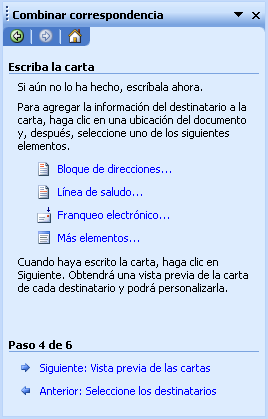
Escriurem el text següent per a la carta, deixant darrere de “Benvolgut/ Benvolguda” un espai per inserir-hi el nom dels destinataris:

Una vegada haguem escrit el text de la carta, haurem de situar el cursor a l’espai on volem que apareguin les dades del destinatari i fer clic a “Más elementos” de l’apartat “Escriba la carta”.
Se’ns obrirà la finestra següent:
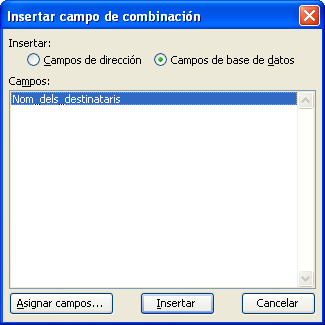
En el nostre cas, ja ens apareixerà seleccionat el camp “Nom dels destinataris” i farem clic a “Insertar”. Una vegada haguem fet això, farem clic a “Cerrar” i el text de la carta quedarà de la manera següent:

Com podem veure, darrere de “Benvolgut/Benvolguda” s’ha inserit el camp que serà substituït per les dades dels diferents destinataris.
Ara ja podem continuar amb el cinquè pas fent clic a “Siguiente: Vista previa de las cartas”. Si per qualsevol motiu hem de tornar al pas anterior, podem fer-ho fent clic a “Anterior: Seleccione los destinatarios”.
Cinquè pas: en aquest pas podem tenir una vista prèvia de la carta completada amb les dades dels destinataris, i també tenim l’opció d’editar la llista de destinataris. En el text de la carta s’ha actualitzat el camp que representava les dades dels destinataris i ja hi apareixen. Podem comprovar si cadascun dels destinataris s’hi han introduït correctament fent clic a les fletxetes esquerra i dreta que hi ha a l’apartat “Vista previa de las cartas”.
En la visualització prèvia, el text de la carta amb el nom d’un dels destinataris queda de la manera següent:

Si estem conformes amb el resultat de la combinació, ja podem continuar amb el sisè pas fent clic a “Siguiente: Complete la combinación”. Si per qualsevol motiu hem de tornar al pas anterior, podem fer-ho fent clic a “Anterior: Escriba la carta”.
Sisè pas: en aquest pas es completa la combinació de correspondència i es generen totes les cartes. Tenim dues opcions: enviar totes les cartes directament a la impressora o generar un document amb totes les cartes, cosa que ens permet fer alguna modificació en les cartes abans d’imprimir-les.
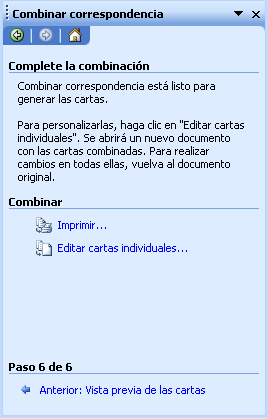
Seleccionarem l’opció que ens convingui, “Imprimir” o “Editar cartas individuales”, i ja haurem finalitzat la combinació de correspondència.
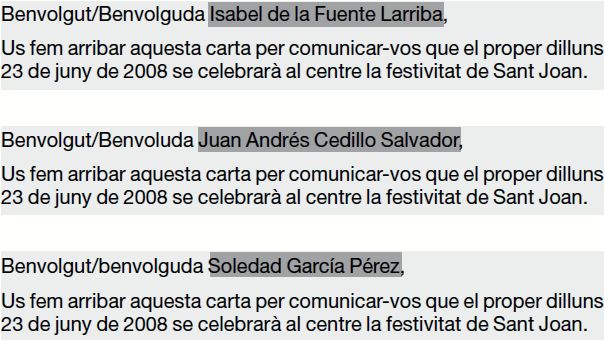
En el nostre cas, seleccionarem “Editar cartas individuales” i se’ns obrirà la finestra següent, on haurem d’indicar quins registres volem que es combinin. Indicarem que es combinin tots els registres i farem clic a “Aceptar”. S’obrirà un nou document del Word amb totes les cartes resultants de la combinació de correspondència, en què podrem fer modificacions sobre les diferents cartes, desar-les a l’ordinador amb el nom i en el lloc que vulguem o enviar-les a imprimir, com veurem en els propers capítols.
El document que hem obtingut conté les cartes següents:


 2009. Tots els drets reservats.