

 Anar a la pàgina anterior
6 Les presentacions (IV) Inserir una imatge
El Word ens permet inserir imatges en els documents, tant de predissenyades pel mateix programa com d’altres fitxers.
Per inserir una imatge predissenyada farem servir el menú “Insertar”. Seleccionarem l’opció “Imagen” i, dins del submenú, l’opció “Imágenes prediseñadas”.
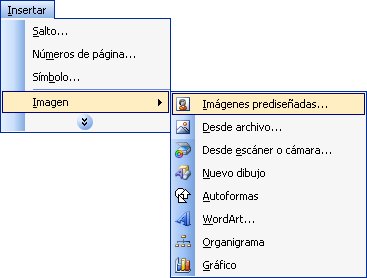
Se’ns obre la finestra “Imágenes prediseñadas”:
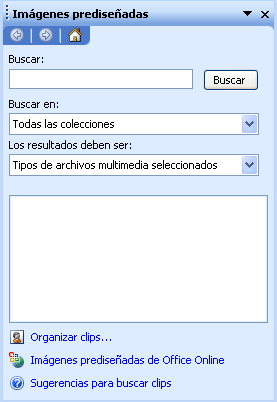
L’apartat “Buscar” ens permet indicar la imatge que volem cercar.
L’apartat “Buscar en” ens permet seleccionar les col·leccions d’imatges en què volem que es faci la cerca de la imatge que hem indicat a l’apartat “Buscar”. Les col·leccions disponibles són “Mis colecciones” (imatges del programa que hem marcat com a favorites), “Colecciones de Office” (imatges que incorpora el programa), “Colecciones Web” (imatges que incorpora el programa però que estan disponibles a través d’Internet, per accedir a les quals hem de disposar de connexió a Internet).
L’apartat “Los resultados deben ser” ens permet indicar el tipus d’element que volem cercar (imatges, fotografies, pel·lícules, sons).
Després d’indicar els criteris de cerca “Buscar”, “Buscar en” i “Los resultados deben ser”, hem de fer clic al botó “Buscar” per veure els resultats de la cerca i comprovar si alguna de les imatges s’adequa al que nosaltres esperàvem. En cas contrari, haurem d’anar variant els criteris fins que obtinguem una imatge que ens agradi.
Si volem concentrar la nostra cerca en una categoria d’imatges determinada, des de l’apartat “Buscar en” haurem de seleccionar la categoria corresponent dins de “Colecciones de Office”.
Provarem de cercar la imatge d’un ordinador indicant com a criteris:
“Buscar”: escriurem “ordenador” al quadre de text.
“Buscar en”: seleccionarem de la llista desplegable l’opció “En todo” i al quadre de text se’ns mostrarà “Todas las colecciones”.
“Los resultados deben ser”: seleccionarem de la llista desplegable l’opció “Imágenes” i al quadre de text se’ns mostrarà “Tipos de archivos multimedia seleccionados”.
Farem clic al botó “Buscar” i se’ns mostraran les imatges trobades:
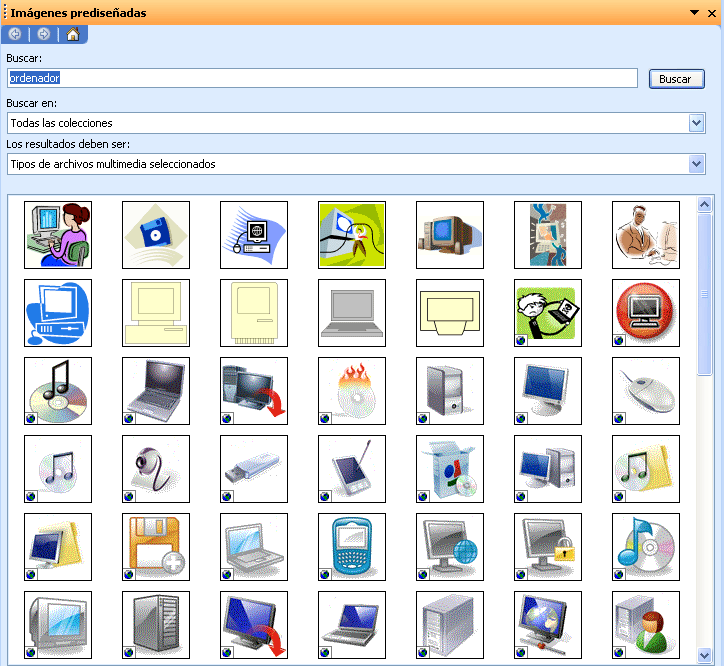
Escollirem la imatge que millor s’ajusti al que estàvem cercant, farem un clic a sobre de la imatge i la imatge s’inserirà en la posició en què estigui el cursor. Un cop inserida la imatge, tancarem la finestra.
Per exemple, inserim la imatge següent:

És molt probable que haguem de retocar la mida de la imatge. Per fer-ho, la seleccionarem fent-hi un clic al damunt. Tot seguit, situarem el cursor en un dels angles de la imatge i arrossegarem el ratolí mantenint premut el botó esquerre fins a aconseguir la mida adient. D’aquesta manera, mantindrem les proporcions de la imatge. Si en comptes de fer-ho des d’un dels angles ho fem des de qualsevol dels altres punts, en reduirem l’alçada o l’amplada, però no les dues proporcions alhora.

Si volem fer alguna modificació sobre la imatge i no tenim visible la barra d’eines d’imatge, hem de fer un clic amb el botó dret del ratolí sobre la imatge que acabem d’inserir i seleccionar l’opció “Mostrar barra de herramientas Imagen”, que ens permetrà executar les accions següents:
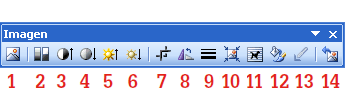
Inserir una imatge.
Controlar la imatge. Passar-la a escala de grisos, blanc i negre o decolorar-la
Afegir-hi contrast.
Treure-hi contrast.
Afegir-hi llum.
Treure-hi llum.
Retallar la imatge.
Girar la imatge.
Afegir una vora a la imatge.
Comprimir les imatges.
Definir la posició en què volem la imatge (al davant o al darrere del text...)
Accedir a la finestra de propietats.
Definir el color transparent.
Restablir les propietats de la imatge.
El Word també ens ofereix la possibilitat d’inserir imatges des d’altres fitxers.
Ho hem de fer des del menú “Insertar”, seleccionarem l’opció ”Imagen” i, dins del submenú, l’opció “Desde archivo”.
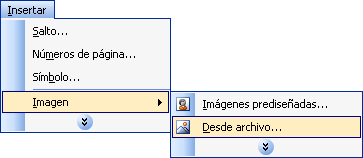
Se’ns obrirà la finestra següent i haurem de localitzar el fitxer.
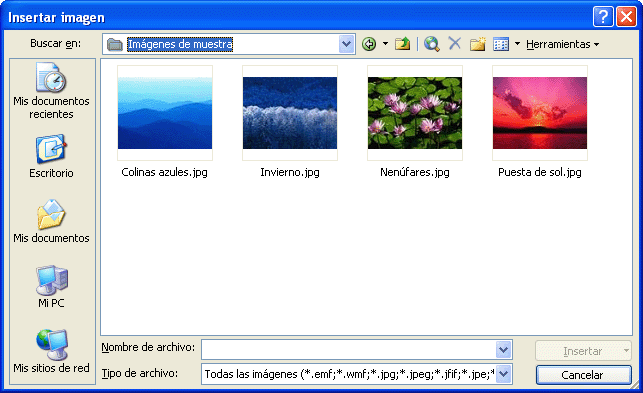
Farem un clic a la fletxeta de la dreta del quadre de diàleg “Buscar en:” i se’ns desplegaran les diferents opcions. Cercarem el fitxer i farem clic al botó “Insertar”.

 2009. Tots els drets reservats.