

 Anar a la pàgina anterior
3 Les presentacions (I) Negreta, cursiva i subratllat
El programa Word també ens permet posar text en negreta, cursiva i/o subratllat. Aquestes opcions es poden aplicar al text seleccionat o bé es poden activar per al text que anirem escrivint. Fent clic sobre el botó que ens interessa, activem l’acció i, amb un segon clic, la desactivem. Aquests botons són a la barra d’eines de format.
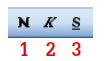
Negreta
Cursiva
Subratllat
Aquestes accions es poden aplicar totes alhora; el text pot estar en negreta, cursiva y subratllat.
Ara obrirem el document “doc4.doc” per practicar aquestes opcions noves.
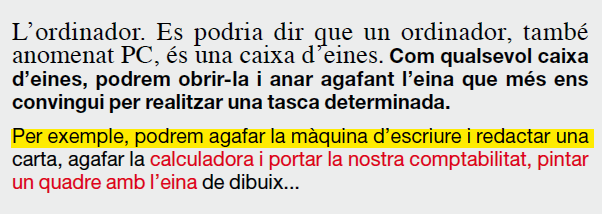
Seleccionarem la darrera part del primer paràgraf, des de “Com” fins a “determinada.”, i la posarem en negreta. A la pantalla veurem el següent:
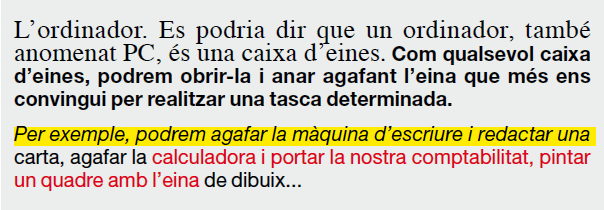
Seleccionarem la primera línia del segon paràgraf, que està marcada en groc, i la posarem en cursiva. A la pantalla veurem el següent:
En el segon paràgraf, seleccionarem el fragment que va des de “calculadora” fins a “eina”, el text que tenim en color vermell, i el subratllarem. A la pantalla veurem el següent:

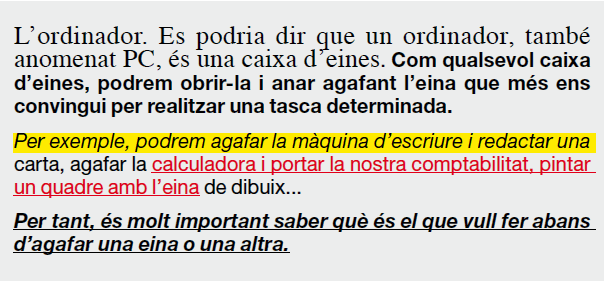
Tot seguit, continuarem escrivint en el document. Hi afegirem el text següent: “Per tant, és molt important saber què és el que vull fer abans d’agafar una eina o una altra.” (aquest fragment està en negreta, cursiva i subratllat). En aquest cas, com que és text nou, el millor és que activem les opcions i, un cop haguem acabat d’escriure el text, les desactivem. A la pantalla veurem el següent:
Un cop fets aquest canvis en el document, el desarem com a “doc5.doc”.

 2009. Tots els drets reservats.