

 Anar a la pàgina anterior
3 Les presentacions (I) Tipus de font, mida i color del text
En el Word (i en gairebé tots els programes informàtics), el tipus de lletra s’anomena font. La quantitat de tipus de lletra (fonts) que té l’ordinador depèn del sistema operatiu i dels programes que hi tinguem instal·lats, ja que cada programa incorpora alguns tipus de lletra propis que són afegits a la nostra màquina quan instal·lem el programa, els quals més tard podrem utilitzar des de qualsevol altre programa (per exemple des del Word).
En tot cas, el nombre de tipus de lletra que incorpora Windows és superior a 40 i alguns simplement són símbols que podrem utilitzar en treballar amb l’ordinador.
-
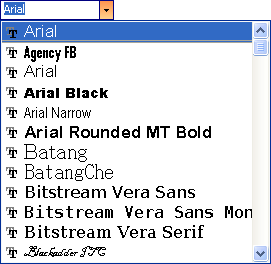
Per canviar el tipus i la mida de la lletra, el primer que hem de fer és seleccionar el text, després farem clic sobre la fletxa que desplega el quadre de diàleg de les fonts i, finalment, triarem el tipus de lletra que ens interessa.
El nom de la font està representat pel mateix tipus de lletra, d’aquesta manera podem veure l’aspecte que té abans d’aplicar-lo.
El menú desplegable té dues zones separades per una doble línia horitzontal. A la part superior hi ha les darreres fonts utilitzades i a la part inferior totes les que hi ha disponibles.
Podem fer clic en les fletxes superior i inferior de la barra de desplaçament, o bé podem moure la barra de desplaçament amb el ratolí, per veure tots els tipus de lletra disponibles.
Un cop hem trobat la font que busquem, tan sols hi hem de fer clic a sobre per aplicar-la. S’aplicarà a la selecció de text o, si no hem fet cap selecció, s’aplicarà des d’on estigui el cursor en el text que anem escrivint.
-
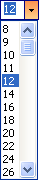
Per canviar la mida de la lletra, el primer que hem de fer és seleccionar el text, després farem clic sobre la fletxa que desplega el quadre de diàleg de mides i, finalment, triarem la que volem. La unitat de mida és el punt (72 punts = 2,54 cm), les mides més utilitzades són 10 i 12 punts.
Com més gran sigui el número que apareix en el menú de mides, més gran serà la lletra. Per defecte, la mida més petita que ens dóna el programa és 8 i la més gran 72; però, si volem posar-hi alguna mida fora d’aquests paràmetres, ens podem situar a sobre del quadre que indica la mida, seleccionar la mida que hi ha i escriure-hi al damunt amb el teclat la mida que volem

 .
.
El Word també ens permet marcar un fragment de text, amb un altre color, a més de modificar el color de la lletra.
-
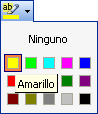
Per marcar el text, primerament seleccionarem el text, després farem clic sobre la fletxa que desplega el quadre de diàleg que ens mostra els colors que podem utilitzar i, finalment, en seleccionarem un. Si deixem el cursor sobre un dels colors uns segons, ens n’apareix el nom.
-
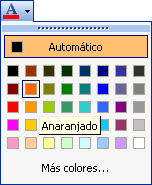
Per canviar el color del text, primerament seleccionarem el text, després farem clic sobre la fletxa que desplega el quadre de diàleg que ens mostra els colors que podem utilitzar i, finalment, en seleccionarem un. Si deixem el cursor sobre un dels colors uns segons ens n’apareix el nom.
Cal tenir en compte que totes aquestes opcions (tipus de lletra, mida, marcar i color del text) també es poden aplicar, si no hem fet cap selecció, des d’on estigui el cursor en el text que anem escrivint.
Si volem fer algunes modificacions especials en el text del document, podem fer-les accedint a les opcions que ens ofereix el menú “Formato” i que no apareixen a les barres d’eines.
-
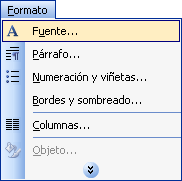
Així, tant si tenim un text seleccionat (recordem que aquest és el pas previ a qualsevol modificació), com si volem que les modificacions apareguin en el text que anem escrivint, obrirem el menú “Formato” i “Fuente”.
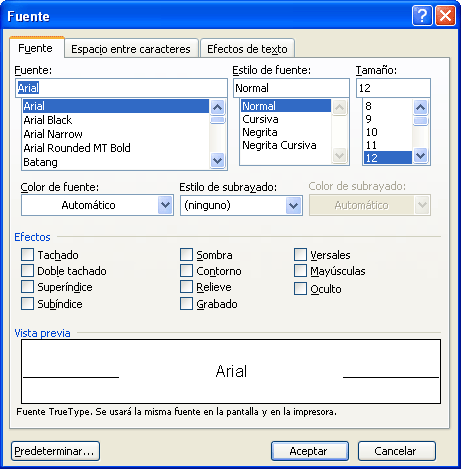
Com podem veure, aquesta finestra té tres pestanyes: la primera, que és la que s’obre per defecte, ens permet escollir el tipus de lletra, l’estil, la mida, el color...
La segona pestanya, “Espacio entre caracteres”, ens permet configurar l’espaiat intern entre els caràcters de cada paraula del text seleccionat. Podem incrementar o reduir l’espaiat escollint les opcions “Expandido” o “Comprimido” de l’opció “Espacio” i, en l’opció “Posición”, podem determinar si el text se situarà “Elevado” o “Disminuido” respecte de la línia.
La tercera pestanya, “Efectos de texto”, conté una llista d’efectes que podem fer servir. Serveixen per decorar el text amb requadres, parpellejos i altres decoracions visuals. Cal tenir en compte que tan sols els veurem a la pantalla, és a dir, quan imprimim el document no es veuran.
Ara practicarem amb el document “doc1.doc” el canvi del tipus de lletra, la mida, el marcatge i el color del text.
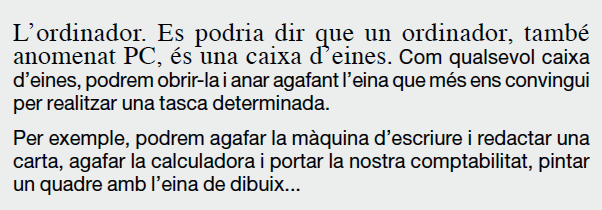
Seleccionarem des de l’inici del document fins a la paraula “eines” i hi aplicarem la lletra Times New Roman amb la mida 16. A la pantalla veurem el següent:
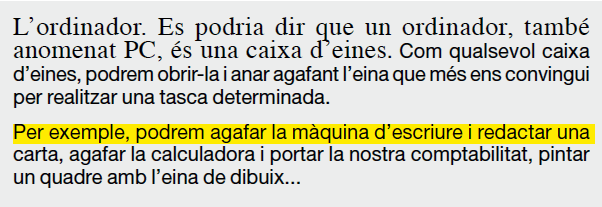
Seleccionarem la primera línia del segon paràgraf i la marcarem de color groc. A la pantalla veurem el següent:
I, dins el segon paràgraf, seleccionarem el text des de la paraula “calculadora” fins a “eina” i li canviarem el color de la lletra, que serà de color vermell. A la pantalla veurem el següent:
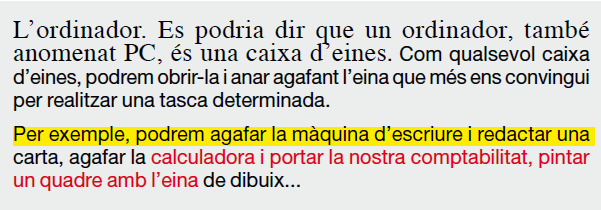
Un cop fets aquest canvis en el document, el desarem com a “doc4. doc”.
Saps que...?
El nombre de tipus de lletra que incorpora Windows és superior a 40 i alguns simplement són símbols que podrem utilitzar en treballar amb l’ordinador.




 2009. Tots els drets reservats.