

 Anar a la pàgina anterior
2 Els documents Crear documents
Ja hem engegat l’ordinador i hem posat en marxa el programa Word. En la pantalla de l’ordinador se’ns ha obert una finestra amb el programa i ja podem començar a escriure-hi. L’àrea de treball (paper) està en blanc i el punt d’inserció ens indica el lloc on començarem a escriure.
Abans de començar a escriure, farem un repàs de l’ús del teclat.
Les tecles de les lletres, les dels signes de puntuació i la de la barra espaiadora s’utilitzen igual que en una màquina d’escriure.
Normalment a cada tecla li correspon una lletra, però també trobem que hi ha tecles que tenen dos o tres signes en aquestes posicions:

Per obtenir els símbols de la posició 1, només cal que premem una vegada la tecla.
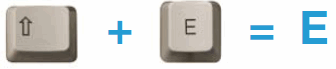
Per obtenir els símbols de la posició 2, hem de prémer alhora la tecla de majúscules i la tecla en qüestió. Haurem de fer el mateix per posar una lletra en majúscula. Per exemple:
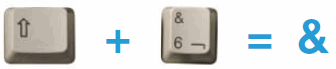
Per obtenir els símbols de la posició 3, hem de prémer alhora la tecla “Alt Gr” i la tecla en qüestió. Per exemple:
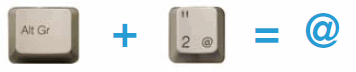
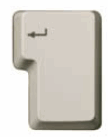
Quan escrivim amb el Word i arribem al final d’una línia, el Word passa directament a la línia següent sense que nosaltres haguem de fer res. Per tant, només hem de fer servir la tecla “Intro” quan vulguem acabar un paràgraf i passar a la línia següent, o bé quan vulguem deixar una línia en blanc.
La tecla de retrocés  , situada just a sobre de la tecla “Intro”, té la funció d’esborrar el símbol que hi ha a l’esquerra del cursor.
La tecla “Supr”, situada a la dreta de la tecla “Intro”, esborra el símbol que hi ha a la dreta del cursor.
El cursor és la barra vertical o horitzontal, sovint intermitent, que ens indica a la pantalla la posició que ocuparà el proper caràcter que escriurem.
Després d’aquest repàs del funcionament bàsic del teclat, ens disposarem a escriure un text.
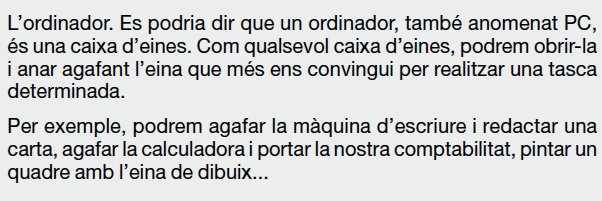
Us proposem que escriviu el text següent:
Saps que...?
Quan escrivim amb el Word i arribem al final d’una línia, el Word passa directament a la línia següent sense que nosaltres haguem de fer res.




 2009. Tots els drets reservats.