

 Anar a la pàgina anterior
1 Microsoft Word i la pantalla principal L’auxiliar de l’Office
L’auxiliar de l’Office és un punt d’entrada al sistema d’ajuda de l’aplicació que presenta diferents opcions de cerca d’ajuda.
Si l’auxiliar de l’Office no es mostra automàticament a la pantalla del programa, farem un clic amb el botó esquerre del ratolí sobre el menú Ajuda i seleccionarem l’opció “Mostrar el Ayudante de Office” fent-hi clic al damunt.
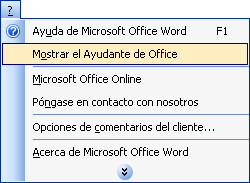
Ens apareixerà l’auxiliar de l’Office.

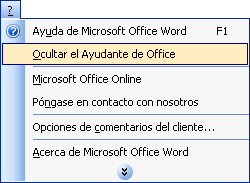
Si l’auxiliar de l’Office ja es mostra automàticament i el que volem és ocultar-lo, farem un clic amb el botó esquerre del ratolí sobre el menú Ajuda i seleccionarem l’opció “Ocultar el Ayudante de Office” fent-hi clic al damunt.
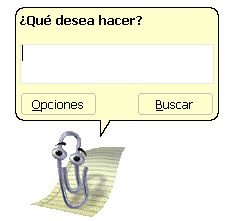
Si necessitem efectuar una cerca d’ajuda, farem clic amb el botó esquerre del ratolí sobre l’auxiliar de l’Office i aquest ens demanarà sobre quin tema volem cercar ajuda. En l’espai que ens ofereix l’auxiliar de l’Office escriurem el tema sobre el qual volem cercar ajuda i farem un clic al botó “Buscar”.
Els temes relacionats amb el text introduït se’ns mostraran en el costat dret de la pantalla del Word.
Exercici pràctic de coneixement del Microsoft Word
Obrirem el programa des del menú Inici, l’opció “Todos los programas”, l’opció “Microsoft Office”, i farem clic sobre l’opció “Microsoft Word”.
Accedirem a la barra de menú per tal d’anar coneixent les opcions incloses en cadascun dels menús.
Ens anirem situant amb el punter del ratolí sobre els diferents botons de la barra de botons i l’hi mantindrem un segon, sense moure’l, per tal d’anar veient el nom de l’acció que podem fer amb cadascun dels botons.
Practicarem amb la subfinestra de tasques: la farem visible, en comprovarem les opcions que ens ofereix segons el context en què ens trobem, i posteriorment l’ocultarem.
Practicarem amb l’auxiliar de l’Office: el farem visible, hi efectuarem alguna cerca i, finalment, l’amagarem.


 2009. Tots els drets reservats.