

 Ir a la página anterior
9 Compartir información con Word Insertar una hoja Excel en un documento Word
Podemos insertar una hoja de cálculo dentro de un documento Word. Veamos los pasos a seguir:
Abriremos un documento Word.
-
Haremos clic sobre el botón
 , situado en la barra de herramientas, y seleccionaremos el número de filas y columnas de la tabla Excel que queremos insertar. Por ejemplo, seleccionamos las siguientes celdas de la cuadrícula:
-
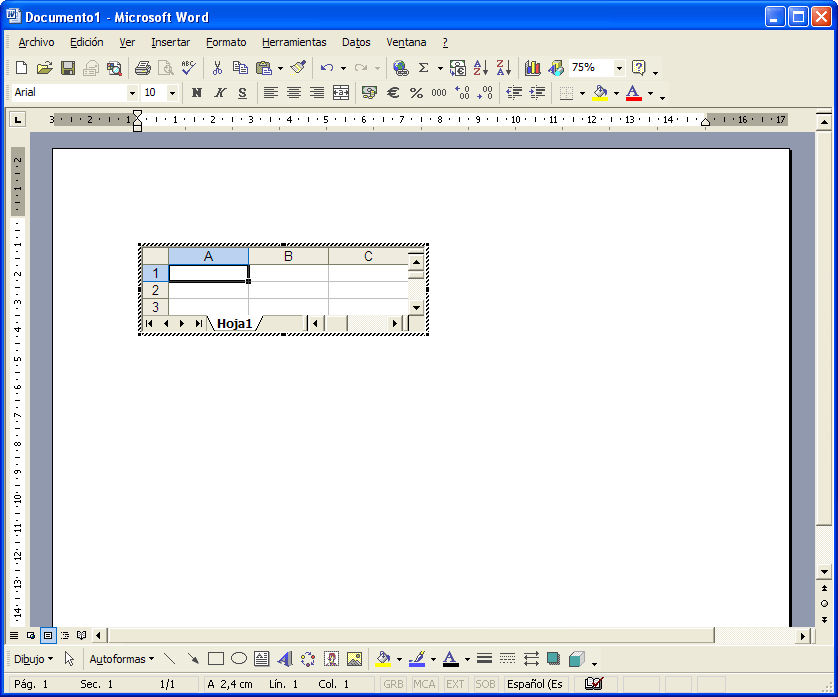
Veamos cómo queda insertada la nueva hoja Excel en nuestro documento Word.
-
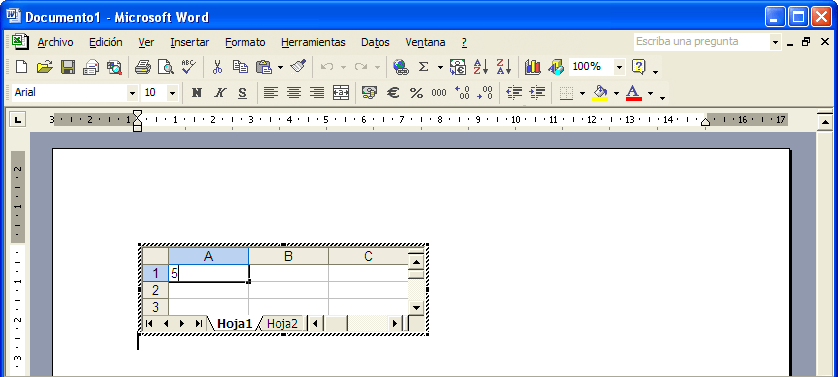
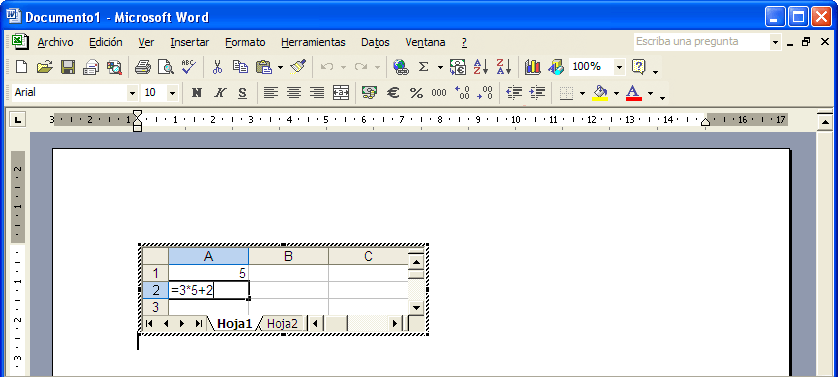
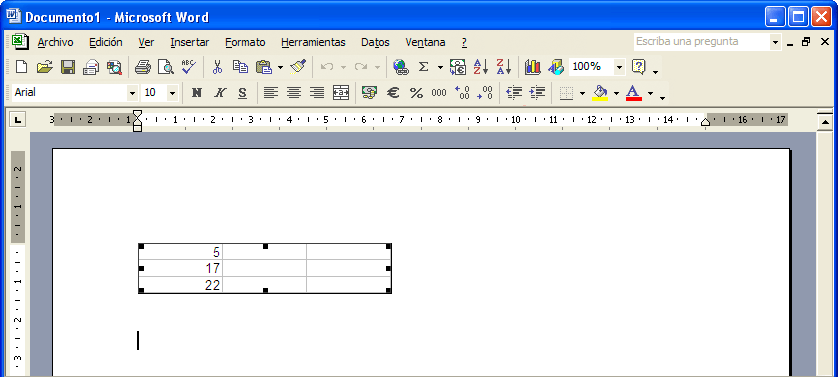
Ahora hay que insertar los datos para hacer las operaciones pertinentes. Por ejemplo, introducimos en la celda A1 el valor 5, en la celda A2 la fórmula “=3*5+2” y en la celda A3 la suma de los valores de las celdas A1 + A2 “=A1+A2”.
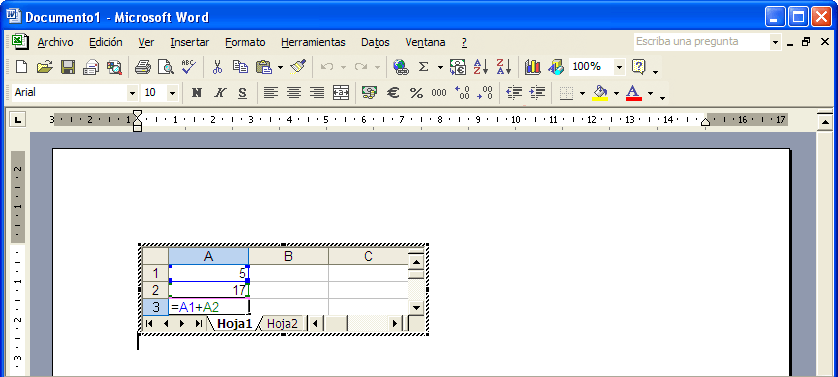
Si situamos el cursor fuera del cuadro Excel para continuar escribiendo en el documento Word, vemos que el formato de la tabla cambia: tenemos una tabla sin el formato de hoja de cálculo.
Ahora que ya hemos visto cómo compartir información con Word, pondremos en práctica los conceptos aprendidos realizando ejercicios.

 2009. Todos los derechos reservados.