Herramienta tampón
La herramienta tampón permite generar duplicados de partes de la imagen.
Con el tampón podemos eliminar parte de la imagen o copiar algún
fragmento.
Para utilizar el tampón, escogeremos primeramente el grosor y la dureza
del pincel.
|
 |
|
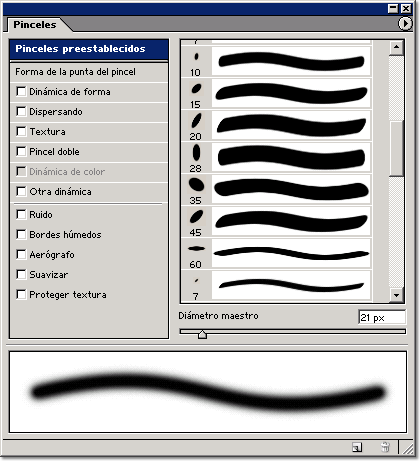
Si hacemos clic en el recuadro rojo saldrá esta ventana con diferentes
características para los pinceles.
|
|
A continuación, escogemos una parte de la imagen y presionamos la
tecla“Alt”, y sin soltar el botón del ratón hacemos
clic en la parte de la imagenque queremos clonar (“clonar” significa
copiar un fragmento de la imagen en otra parte de la misma imagen).
|
 |
|
|
La herramienta tampón puede funcionar de dos maneras diferentes:
|
|
Clonación alineada |
Se trata de una opción que podemos encontrar en la barra de opciones. |
 |
|
Cuando tenemos esta opción activada, el tampón clona siempre a
la misma distancia del lugar donde estamos pintando. Siempre mantiene la misma
distancia desde el punto de origen al punto donde estamos retocando.
|
|
Clonación no alineada |
El tampón cambia el punto de origen cada vez que hacemos “Alt” y
presionamos el botón del ratón.
Para obtener esta opción sólo tendremos que desactivar la casilla
de la barra de opciones donde pone “Alineado”. |
|
|
|


 |Herramienta de parche
 Anterior