Herramientas para dibujar
Dentro de la caja de herramientas encontramos las herramientas para dibujar y para pintar.
|
 |
|
|
|
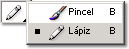
Para escoger si queremos utilizar el lápiz o el pincel, encontramos
que en la parte inferior de la herramienta hay una flecha.
Cuando nos colocamos encima y hacemos clic con el botón izquierdo del
ratón se nos despliegan las dos opciones (pincel y lápiz).
|
 |
|
|
|
Tenemos que mantener pulsado el botón izquierdo del ratón
y ponernos encima de la herramienta que queramos utilizar, el pincel
o el lápiz;
una vez escogido dejamos de presionar el
botón izquierdo del ratón
y ya tenemos la herramienta seleccionada.
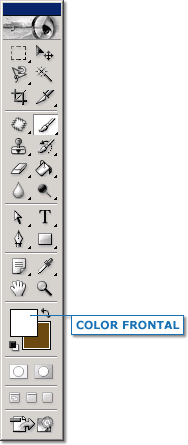
Las herramientas de pintura (pincel y lápiz) permiten pintar sobre la
imagen (por defecto utilizan el color frontal de la caja de herramientas).
|
 |
|
|
|
La flecha de doble sentido nos permite intercambiar el color frontal y el
de fondo. Se utiliza haciendo clic encima con el botón izquierdo del
ratón.
Estas cajas (negra y blanca) nos permiten volver al color frontal negro y
al blanco del fondo. Tenemos que hacer clic con el botón izquierdo del
ratón.
|
 |
|
|
|
Cómo seleccionamos el color frontal |
|
|
En este caso el color frontal es el blanco y el de fondo, el negro;
para cambiar el color frontal debemos hacer clic sobre el color frontal
en la caja de herramientas con el botón izquierdo del ratón
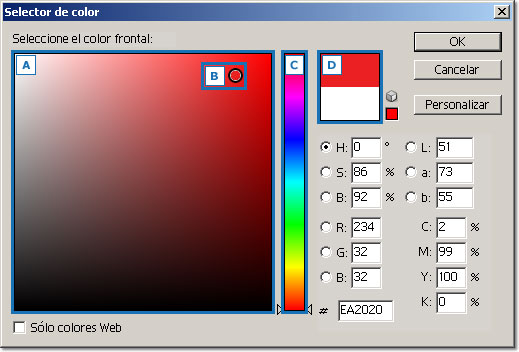
y se nos abre el selector de color.
- Área de selección de color
- Cursor de selección de color
- Barra de selección de color
- Pestaña de color seleccionado
|
 |
|
|
Si nos movemos con el ratón por encima del área de selección
del color y hacemos clic con el botón izquierdo del ratón sobre
el color rojo, llevaremos a cabo la selección de color.
Para utilizar la barra de selección de color, podemos movernos con
el ratón por encima, o podemos arrastrar con el ratón las flechas
que hay a cada lado de la barra de selección de color.
Paso a paso para seleccionar el color:
- Hacemos clic encima del color frontal en la caja de herramientas con el
botón izquierdo del ratón.
- Con la barra de selección del color, seleccionamos la tonalidad
que queremos (en el ejemplo hemos escogido la zona de rojos).
- En el área de selección nos aparecerán las tonalidades
de rojo.
- Seleccionamos el color que queremos (con el botón izquierdo del
ratón).
- Vemos el color que hemos seleccionado (en la pestaña de color).
- Hacemos clicsobre el ”OK” con el botón izquierdo del
ratón.
- El color frontal que aparece en la caja de herramientas es el que acabamos
de seleccionar.
Una vez hemos seleccionado el color frontal ya podemos utilizar la herramienta
pincel. Esta herramienta permite crear zonas de color como si pintásemos
con un pincel.
En la barra de estado de la herramienta pincel encontramos diferentes
opciones, explicaremos las remarcadas en azul: tipo de
pincel y la opacidad.
|
 |
|
|
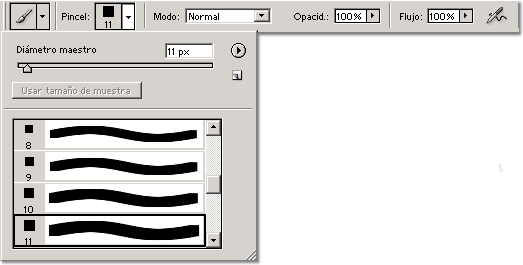
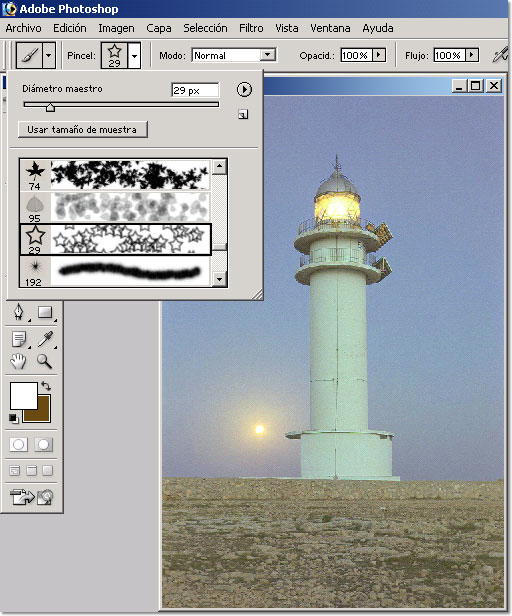
Para escoger el tipo de pincel con el que queremos pintar nos tenemos que colocar
sobre éste con la flecha y al hacer clic encima con el botón izquierdo
del ratón se desplegará el menú:
|
 |
|
|
- Primero debemos escoger el tipo de pincel que queremos utilizar, nos moveremos
con la barra de desplazamiento lateral.
- Haremos un clic con el botón izquierdo del ratón para seleccionar
el pincel (en el ejemplo siguiente de la fotografía “Faro” hemos
escogido el pincel “Estrella”).
- Para escoger el diámetro del pincel nos tenemos que colocar sobre
la barra de selección de “Diámetro”.
- Con el botón izquierdo del ratón nos movemos y escogemos
el grosor que queremos.
- Una vez seleccionado ya podemos ponernos sobre la imagen que queremos pintar
y usar el pincel (mover el ratón sobre la imagen).
Si queremos hacer líneas rectas verticales y/u horizontales mantendremos
pulsada la tecla MAYÚSCULA mientras nos desplazamos por la imagen y
pintamos aquello que queremos.
|
 |
|
|
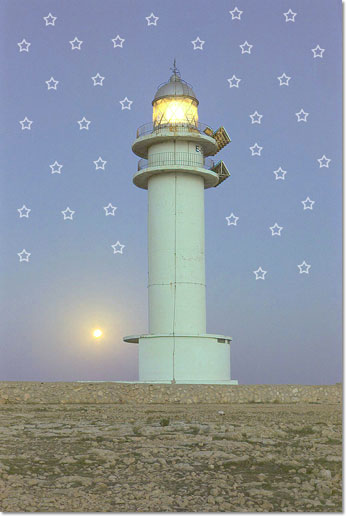
Éste es el resultado:
|
 |
|
|
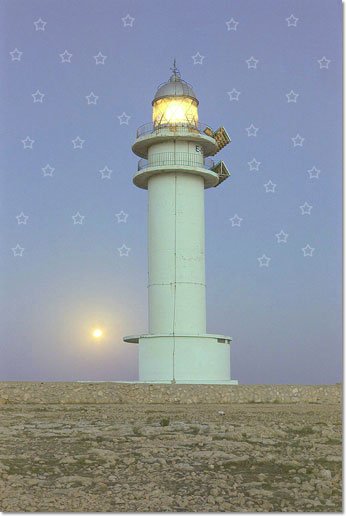
Si queremos que las estrellas que hemos pintado tengan más transparencia
lo que haremos será jugar con la opacidad.
|
 |
|
|
Para escoger el % de opacidad que queremos, daremos los siguientes pasos:
- Nos tenemos que colocar encima de la flecha y al hacer clic encima con
el botón izquierdo del ratón se nos abre la barra se selección
de opacidad.
- Con el botón izquierdo del ratón podemos mover la pestaña
y cambiaremos la opacidad. En la imagen anterior la teníamos al 100%
y ahora la hemos puesto al 40%.
- Ya podemos pintar sobre la imagen.
|
|
El resultado obtenido es el siguiente:
|
 |
|
|
Herramienta lápiz: Tiene el mismo funcionamiento y las mismas características
que la herramienta pincel.
Desde la herramienta pincel se puede habilitar la opción del aerógrafo
y desde la herramienta lápiz no es posible esta opción.
|
|
|
|


 |Herramienta para borrar
 Anterior