|
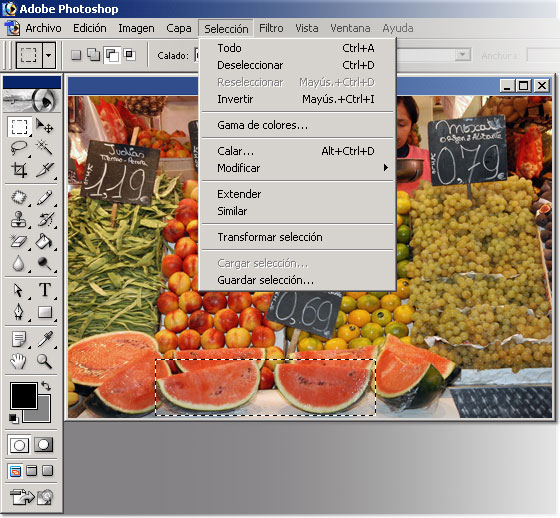
Una vez que hemos finalizado una selección, con las herramientas de selección
(marco elíptico, marco rectangular), podemos hacer muchas cosas a partir
del menú “Selección”.
|
 |
|
|
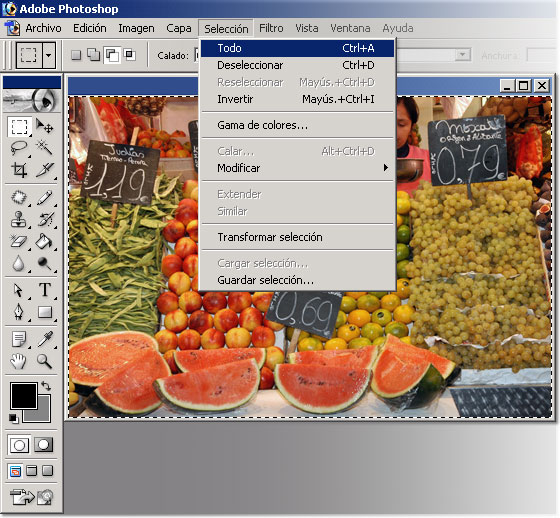
Si lo que queremos es seleccionar toda la imagen utilizaremos la opción
del menú “Selección” y “Todo”.
|
 |
|
|
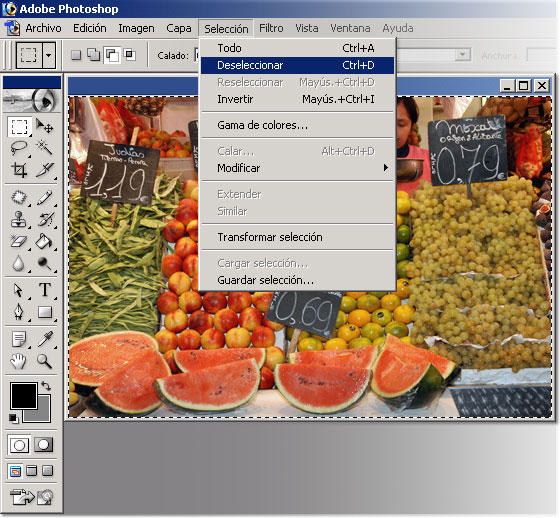
Si la selección que hemos realizado (zona marcada con un rectángulo
con líneas discontinuas) no es la que queremos, es necesario utilizar
el menú “Selección” y la opción “Deseleccionar”.
|
 |
|
|
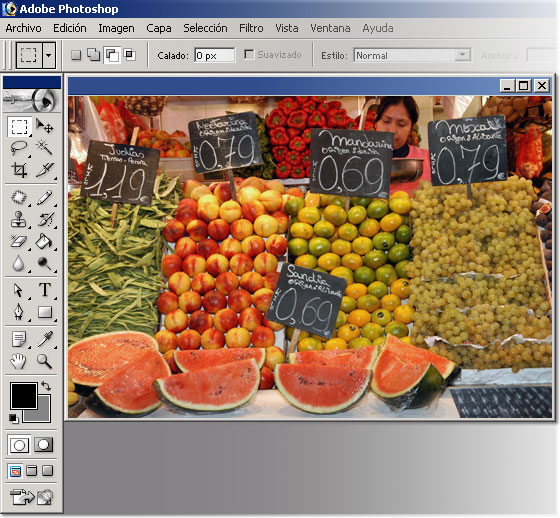
Una vez deseleccionado, la imagen nos quedará como al inicio.
|
 |
|
|
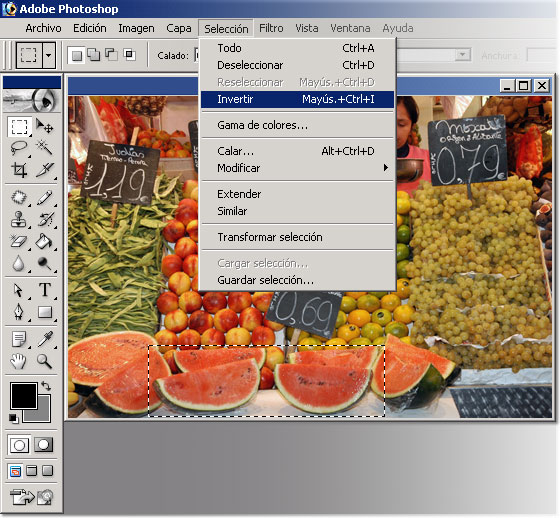
Con la opción “Invertir” del menú “Selección”,
lo que haremos será cambiar la selección y seleccionar lo contrario
de lo que teníamos seleccionado. En la imagen tenemos seleccionado un
rectángulo en la parte inferior.
|
 |
|
|
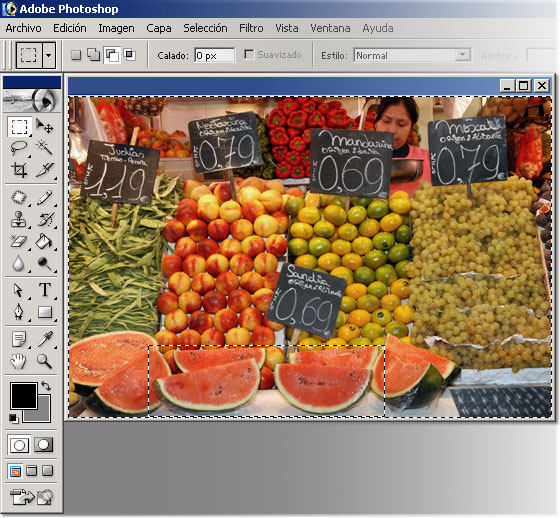
Aplicamos la opción y el resultado es el siguiente:
|
 |
|
|
|
Copiar y pegar |
|
|
Una vez seleccionada una imagen o parte de ésta con las herramientas
de selección podemos copiarla y pegarla, o bien en la misma imagen o
bien en una nueva.
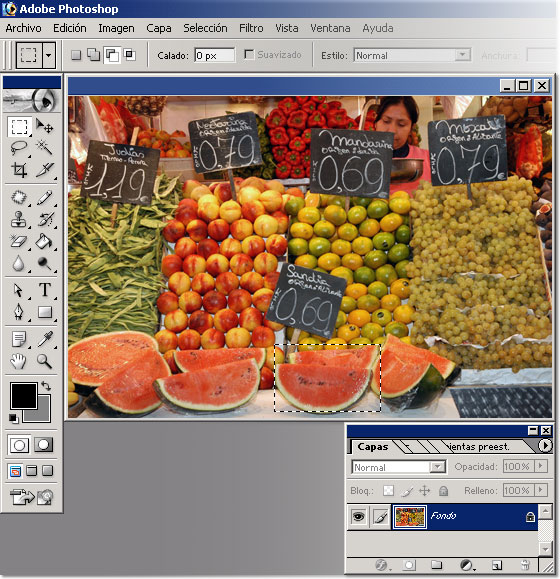
Seleccionaremos la parte de la imagen que queremos copiar.
|
 |
|
|
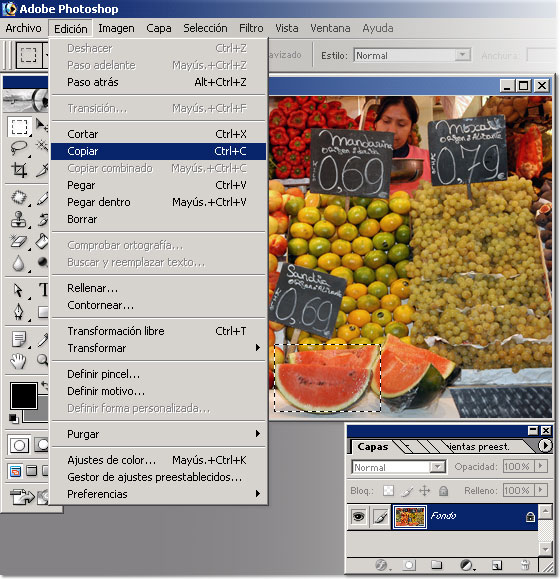
En el menú “Edición” seleccionaremos “Copiar”.
|
 |
|
|
|
Copiamos y pegamos en la misma imagen |
|
|
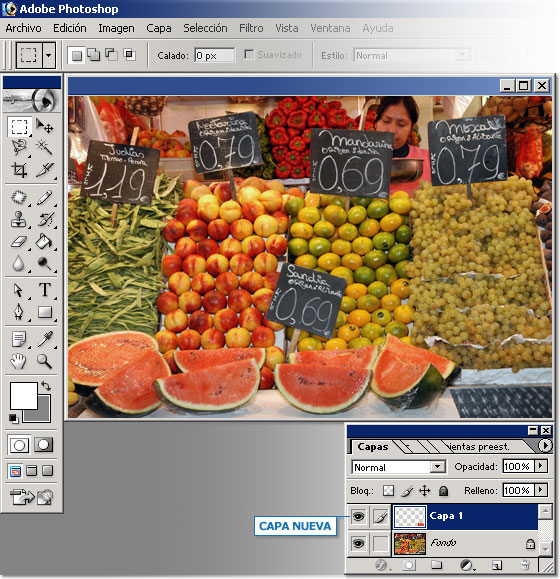
Si queremos pegarlo en la misma imagen volveremos a ir al menú “Edición” y
seleccionaremos “Pegar”.
|
 |
|
|
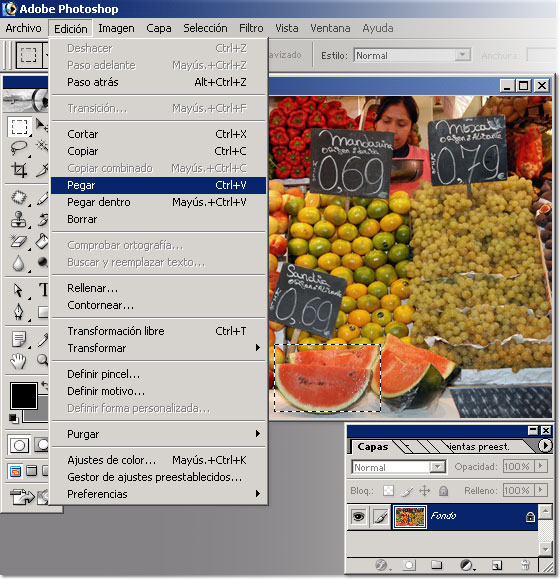
Una vez copiada y pegada la parte de la imagen que hemos seleccionado se nos
crea, automáticamente, una capa nueva y nos pega la parte copiada en el
mismo lugar de donde la hemos copiado.
|
 |
|
|
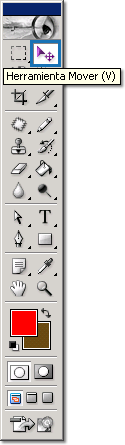
Seleccionaremos la capa 1 y con la herramienta de mover pondremos la parte que
hemos copiado allá donde queramos.
|
 |
|
|
|
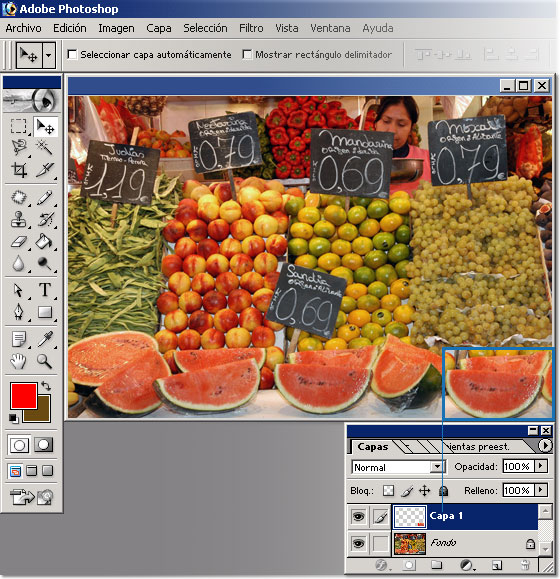
El resultado es el siguiente:
|
 |
|
|
|
Copiamos y pegamos en una nueva imagen |
|
|
Si lo que queremos es copiar una parte de la imagen para crear una nueva,
lo que haremos será seleccionar la parte de la imagen que queremos copiar
y en el menú “Edición” seleccionaremos “Copiar”.
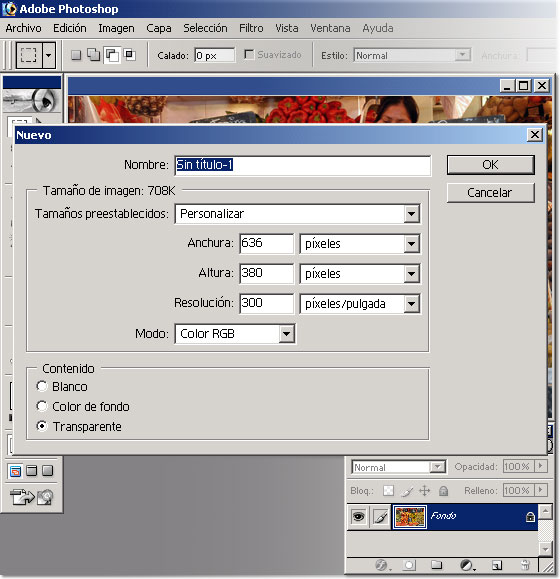
Después iremos al menú “Archivo”, seleccionaremos “Nuevo” y
se nos abrirá una ventana con las características del nuevo archivo.
|
 |
|
|
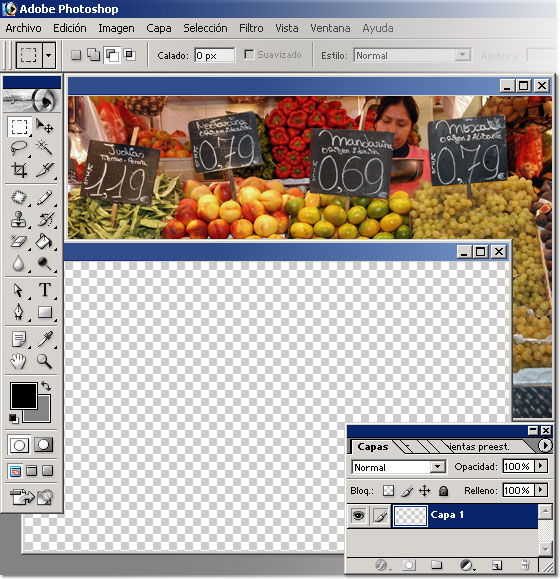
Por defecto, el tamaño y la altura que nos da es la misma que
la de la selección que hemos copiado. Si hacemos clic sobre el ”OK” se
nos abre un archivo en blanco.
|
 |
|
|
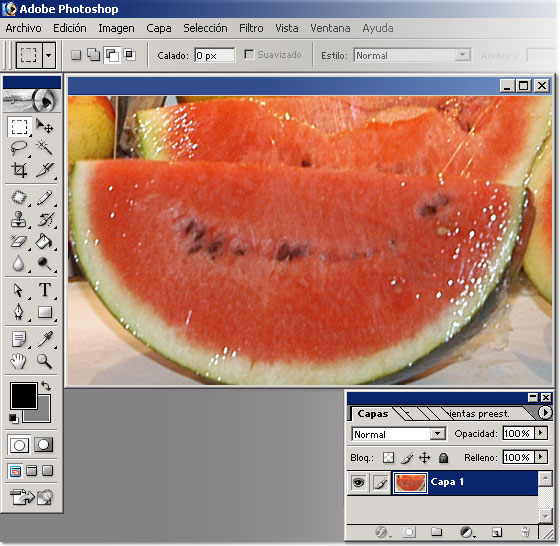
Si vamos al menú “Edición” y seleccionamos “Pegar”,
pondremos en el nuevo documento la selección que hemos hecho previamente.
|
 |
|
|
|
Copiamos y pegamos en una imagen que ya tenemos |
|
|
Si lo que queremos es pegar la parte que copiamos
en un documento que ya tenemos, lo que haremos
será, una vez
seleccionada la parte que queremos copiar,
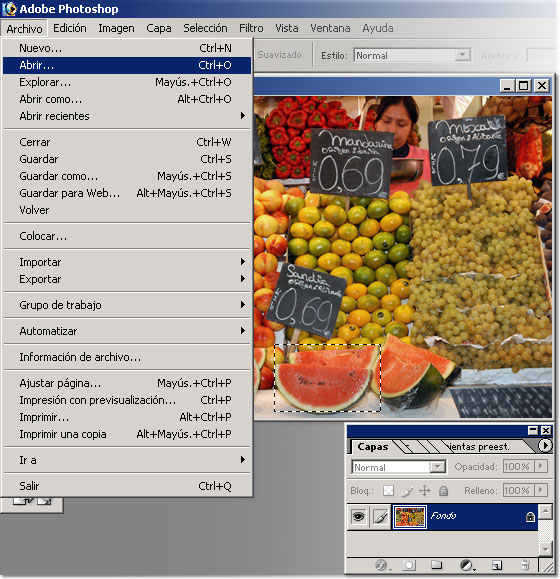
ir al menú “Archivo” y
seleccionar la opción “Abrir”.
|
 |
|
|
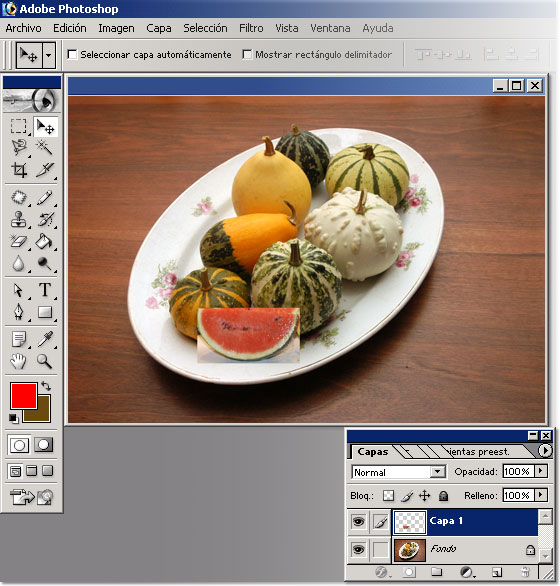
Abrimos el archivo, vamos al menú “Edición” y seleccionamos
la opción “Pegar” y automáticamente se nos crea una
nueva capa con la imagen que hemos pegado.
Como la sandía que hemos copiado no tiene un fondo uniforme, cuando la
pegamos se nota que no la hemos aislado de su fondo, acción que podemos
hacer ahora. Con el “Filtro” y la opción “Extraer”,
con la herramienta de borrar o con la varita mágica tenemos que conseguir
dejar la sandía libre de fondo.
|
 |
|
|
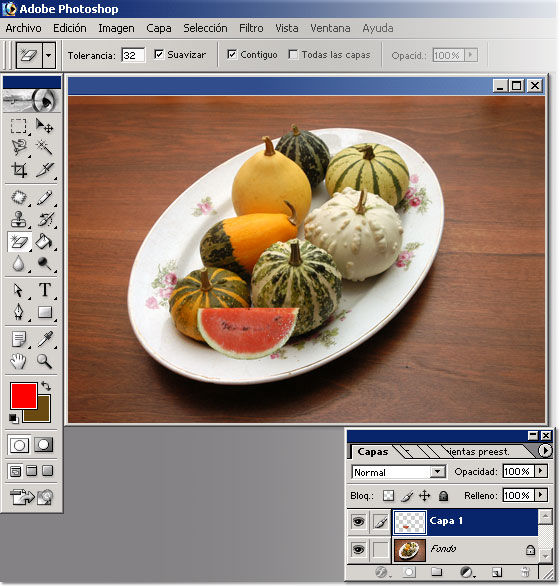
En este caso hemos utilizado la herramienta de borrar para aislar la
sandía de su fondo y hacer que todo quede más pulcro y bonito.
|
 |
|
|
|
|


 Anterior
