Objetivo
Finalmente, practicaremos como fusionar texto e imagen, cosa que nos servirá mucho:
podemos hacer carteles, explicaciones de fotografías, ilustrar poemas,
o bien hacer felicitaciones de Navidad o de aniversario, por ejemplo.
Procedimiento
|
|
-
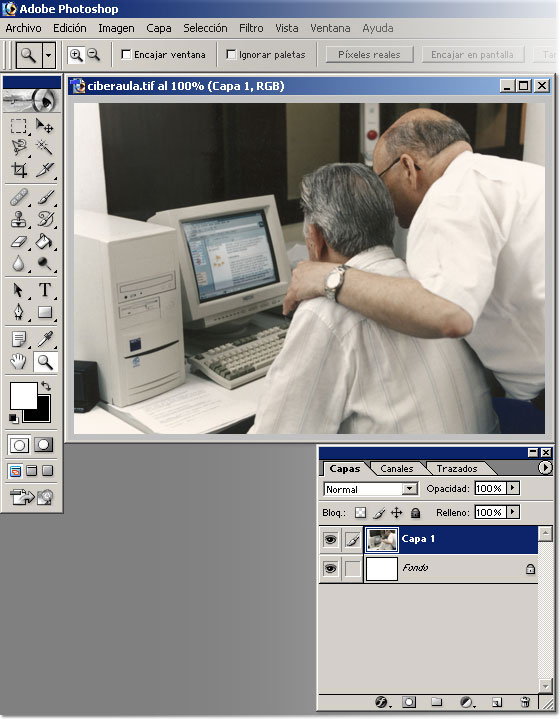
Abrimos la fotografía ciberaula.
Observamos la paleta de capas:
|
 |
|
-
Aparece la capa 1, que es la imagen, y un fondo blanco. Se tratará de
hacer más pequeña la imagen para que nos quede más espacio
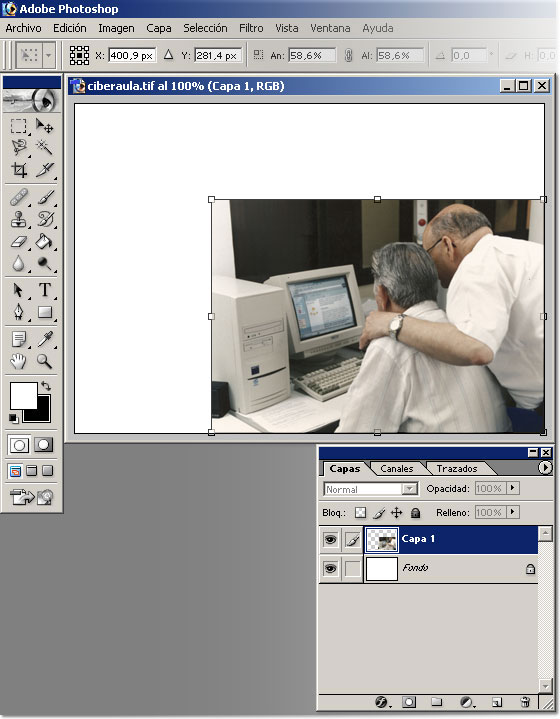
de fondo blanco y podamos incluir el texto. Por tanto, nos situamos en la capa
1. Hacemos Edición > Transformar > Escala.
Y apretando la tecla de las mayúsculas todo el rato, vamos reduciendo
manualmente la imagen (de esta manera no se nos deformará la fotografía).
|
 |
-
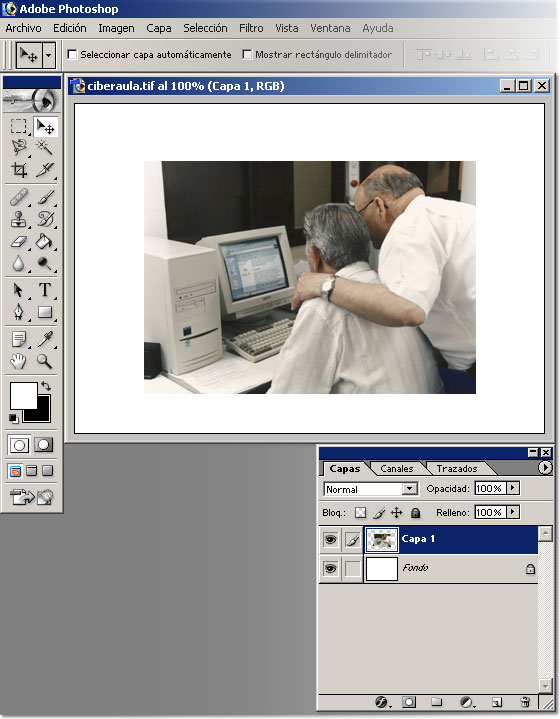
Ahora, con el botón de mover, centramos la imagen.
|
 |
|
|
Y ahora introduciremos el texto. Podemos hacerlo de dos maneras, o hacemos clic
en el botón texto de la caja de herramientas y después hacemos
clic sobre la imagen allá donde queramos introducir el texto (se nos crea
una nueva capa de texto), o bien creamos una capa nueva, hacemos clic en el botón
texto de la caja de herramientas y después hacemos clic en la parte de
la capa donde queremos introducir el texto.
-
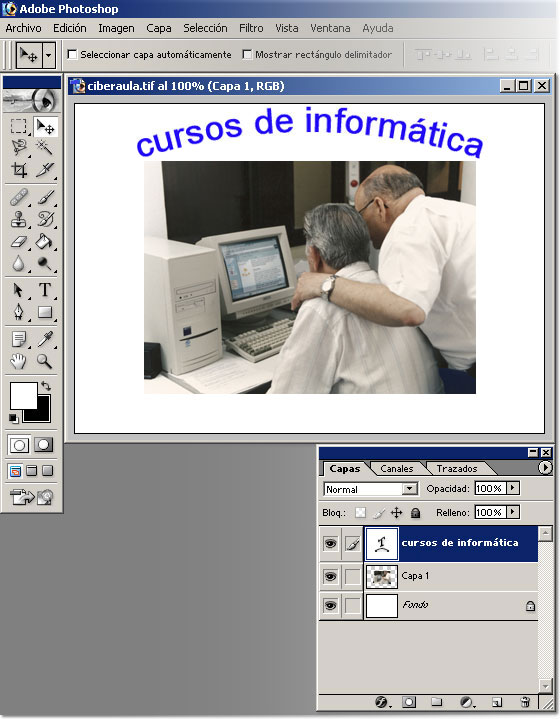
Nos situamos en la parte superior de la imagen y pondremos “CURSOS
DE INFORMÁTICA” en horizontal, en letra Arial, regular, tamaño
30 y escogemos un color que creamos adecuado para la imagen, nosotros escogeremos
un azul, y en la opción de deformar el texto le pondremos la
opción arco con curva de +20.
|
 |
|
El resultado es el siguiente:
|
 |
|
-
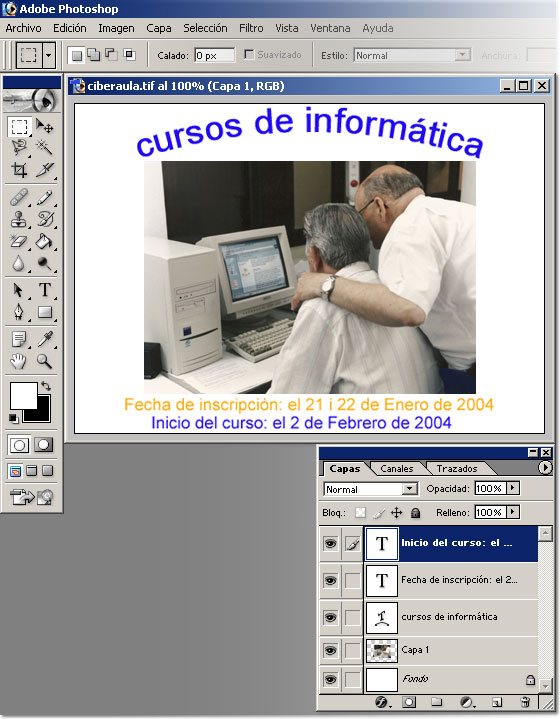
Ahora en la parte inferior de la imagen
pondremos las fechas de inscripción
y de inicio del curso. “Fecha de inscripción: el 21 y el 22
de enero de 2004”, “Inicio del curso: el 2 de febrero de
2004”.
Lo haremos en dos capas diferentes, escogeremos el tipo de letra, el tamaño.
y el color.
El resultado será aproximadamente éste:
|
 |
|
| |
|
|
|



 Anterior