

 Anar a la pàgina anterior
9 El correu electrònic (II) Funcionament del correu electrònic
Un cop hem accedit al nostre compte de correu veiem la finestra següent.

A la finestra podem veure diferents seccions:
-
Serveis de Google (Gmail, Calendari, Documents, Fotos, Llocs web, Web...). Som al servei Gmail de correu electrònic, però des d’aquí podem accedir a:
Servei Calendari, que ens permet organitzar la nostra agenda en línia i compartir-la amb els nostres companys.
Servei Documents, que ens permet crear, editar, compartir i pujar documents en línia.
Servei Fotos, que ens permet compartir fotografies en línia amb els nostres companys i explorar fotografies públiques.
Servei Llocs Web, que ens permet crear una pàgina web per recollir continguts i controlar qui pot veure-la i editar-la.
Servei Web, que ens permet efectuar cerques a Internet.
Altres serveis com ara Imatges, Blocs, Grups, Mapes...
Nom complet del nostre usuari de correu electrònic: aquesta és la nostra adreça de correu electrònic i és la que hem de donar als nostres companys perquè ens puguin enviar correus electrònics. Quan enviem un correu electrònic també hi apareix la nostra adreça com a remitent.
-
Configuració, versió antiga, ajuda i opció de sortir del correu electrònic:
Des de configuració podem definir aspectes determinats del correu electrònic, altres comptes de correu, etc.
Des de versió antiga tenim l’opció de veure el correu electrònic amb una interfície anterior a l’actual, menys moderna.
Des de l’ajuda podem consultar diferents aspectes del correu electrònic i resoldre dubtes i problemes.
Des de l’opció de sortir tanquem el compte de correu electrònic i Gmail oblida les nostres dades d’accés, nom d’usuari i contrasenya, i si volem tornar a accedir-hi hem d’indicar una altra vegada l’usuari i la contrasenya.
Cerca de missatges al correu electrònic i cerques al web: des d’aquest apartat podem cercar missatges de correu electrònic entre tots els nostres missatges especificant el remitent, l’assumpte del missatge, etc., o també podem fer cerques al web. La cerca de missatges es fa sobre totes les carpetes dels missatges.
Finestra central dels missatges: en aquesta finestra central apareixen els missatges de correu electrònic i les opcions que hi podem portar a terme.
Redacta un missatge, carpetes dels missatges i contactes: des d’aquest apartat podem accedir a l’apartat de redacció d’un missatge, a les carpetes que contenen els nostres missatges i a la secció dels nostres contactes.
Xat amb els nostres contactes: des d’aquest apartat podem xatejar amb els nostres contactes. És un sistema de comunicació en temps real, les dues parts que es comuniquen estan connectades alhora.
Etiquetes: des d’aquest apartat podem organitzar els nostres missatges assignant-los etiquetes. Podem assignar més d’una etiqueta a un mateix missatge i després podem fer cerques per etiquetes per trobar tots aquests missatges. És un mètode d’organització semblant a les carpetes.
Més informació sobre el nostre compte de correu: en aquesta part de la finestra podem trobar informació sobre l’espai que estem utilitzant del nostre compte de correu, quant fa de l’última vegada que ens hi vam connectar i des de quina adreça IP, etc.
Veure missatges desats en carpetes (5)
Per veure els missatges desats en una carpeta hem de seleccionar amb un clic la carpeta de la llista de l’esquerra de la qual volem veure els missatges. A la finestra central apareixen els missatges que conté la carpeta.
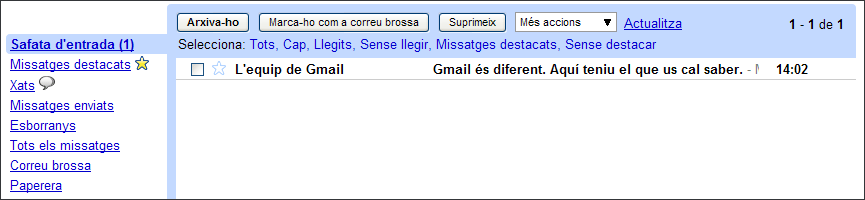
La carpeta seleccionada (6) apareix ressaltada, entre parèntesis s’indiquen els missatges sense llegir, que es van actualitzant cada vegada que llegim un missatge que no havíem llegit, i a la finestra central (5) apareixen els missatges de la carpeta.
Els missatges que no s’han llegit estan en lletra negreta per poder diferenciar-los dels que ja hem llegit.
Sense haver de veure el contingut dels missatges ja podem fer algunes accions. Per exemple:
-
Si som a la carpeta “Safata d’entrada” podem:
-
Arxivar els missatges perquè deixin d’aparèixer a la safata d’entrada i ens permetin veure sense problemes els missatges nous que van arribant. Els missatges que arxivem els podem veure des de la carpeta “Tots els missatges”. Per arxivar un missatge, l’hem de seleccionar fent un clic sobre la casella que hi ha a la part esquerra del missatge. Una vegada l’hem seleccionat, hem de fer clic al botó “Arxiva-ho”.

Missatge sense seleccionar

Missatge seleccionat
Marcar els missatges seleccionats com a correu brossa perquè quan ens tornin a arribar missatges del mateix destinatari no es desin a la safata d’entrada, sinó que es desin a la carpeta “Correu brossa”. Per marcar un missatge com a correu brossa l’hem de seleccionar fent un clic sobre la casella que hi ha a la part esquerra del missatge. Un cop seleccionat, hem de fer clic al botó “Marca-ho com a correu brossa”.
Suprimir els missatges seleccionats, de manera que passen de la safata d’entrada a la carpeta “Paperera” fins que els suprimim definitivament o buidem la paperera. Per suprimir un missatge l’hem de seleccionar fent un clic sobre la casella que hi ha a la part esquerra del missatge. Un cop seleccionat, hem de fer clic al botó “Suprimeix”.
Efectuar accions com ara marcar els missatges com a llegits o no llegits, destacar els missatges (apareixen a la carpeta “Missatges destacats”), filtrar els missatges, silenciar els missatges (apareixen a la carpeta “Tots els missatges” i deixen d’aparèixer a la safata d’entrada) o aplicar etiquetes als missatges. Totes aquestes accions les podem fer des del menú “Més accions” seleccionant l’acció corresponent.
Actualitzar la finestra per veure si hem rebut algun missatge nou. Per actualitzar la finestra hem de fer a l’enllaç “Actualitza”.
També podem fer una selecció de tots els missatges que compleixin una condició determinada com ara que ja els hàgim llegit, que no els hàgim llegit, destacats, sense destacar, tots o cap. Per fer-ho només cal fer clic sobre el tipus de selecció que ens interessa i els missatges queden seleccionats.
-
Si som a la carpeta “Missatges destacats”, podem fer que els missatges deixin d’estar destacats, marcar-los com a correu brossa, efectuar les accions que ens permet el menú “Més accions” i que ja hem vist a la carpeta “Safata d’entrada”, actualitzar la finestra i seleccionar els missatges que compleixin una condició determinada.
Si som a la carpeta “Xats”, podem fer que els missatges es moguin a la carpeta “Safata d’entrada”, efectuar les accions que ens permet el menú “Més accions” i que ja hem vist a la carpeta “Safata d’entrada”, actualitzar la finestra, seleccionar els missatges que compleixin una condició determinada i canviar la configuració de l’historial de xats.
Si som a la carpeta “Missatges enviats”, podem efectuar les accions que ens permet el menú “Més accions” i que ja hem vist a la carpeta “Safata d’entrada”, actualitzar la finestra, seleccionar els missatges que compleixin una condició determinada i enviar un missatge fent clic a l’enllaç “Envia’n”.
Si som a la carpeta “Esborranys”, podem descartar els esborranys (un esborrany és un missatge que hem desat sense arribar a enviar-lo, és a dir, que està pendent d’enviar), efectuar les accions que ens permet el menú “Més accions” i que ja hem vist a la carpeta “Safata d’entrada”, actualitzar la finestra i seleccionar els missatges que compleixin una condició determinada.
Si som a la carpeta “Tots els missatges”, podem fer que els missatges es moguin a la carpeta “Safata d’entrada”, marcarlos com a correu brossa, suprimir-los, efectuar les accions que ens permet el menú “Més accions” i que ja hem vist a la carpeta “Safata d’entrada”, actualitzar la finestra i seleccionar els missatges que compleixin una condició determinada. A la carpeta “Tots els missatges” es mostren tots els missatges que conté la carpeta “Safata d’entrada”, els missatges arxivats i els missatges silenciats.
Si som a la carpeta “Correu brossa”, podem suprimir els missatges definitivament, indicar que no són correu brossa, efectuar les accions que ens permet el menú “Més accions” i que ja hem vist a la carpeta “Safata d’entrada”, actualitzar la finestra i seleccionar els missatges que compleixin una condició determinada.
Si som a la carpeta “Paperera”, podem suprimir els missatges definitivament, fer que els missatges es moguin a la carpeta “Safata d’entrada”, efectuar les accions que ens permet el menú “Més accions” i que ja hem vist a la carpeta “Safata d’entrada”, actualitzar la finestra i seleccionar els missatges que compleixin una condició determinada. Els missatges que porten més de 30 dies a la paperera se suprimeixen automàticament.
Llegir missatges
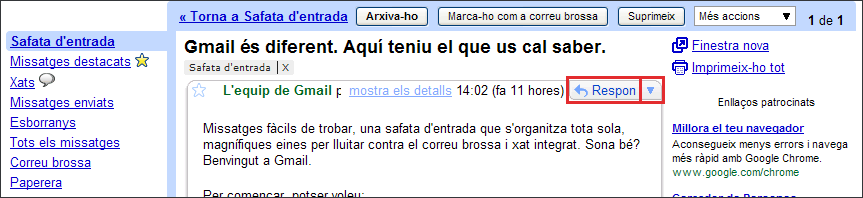
Per llegir un missatge hem de fer clic sobre qualsevol part del missatge que volem llegir (remitent, assumpte, data). A la part central de la pantalla veiem el missatge.
Quan visualitzem missatges d’una carpeta determinada tenim les mateixes opcions que hem comentat abans per a cada carpeta i a més tenim les opcions de respondre al missatge fent clic a l’enllaç “Respon”, de reenviar el missatge seleccionant l’enllaç “Reenvia” del menú que es desplega si fem un clic sobre la fletxa que hi ha a la dreta de l’enllaç “Respon”, de convidar el remitent a un xat amb nosaltres, de mostrar el missatge en una finestra nova, d’imprimir el missatge, i de mostrar els detalls d’enviament del missatge (remitent, destinatari, data, assumpte...), etc.
Escriure missatges
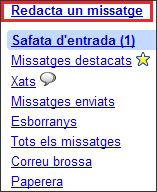
Per escriure un missatge hem de fer clic sobre l’enllaç “Redacta un missatge” que hi ha a la part esquerra de la finestra principal, a l’apartat de carpetes.
S’obre la finestra següent.
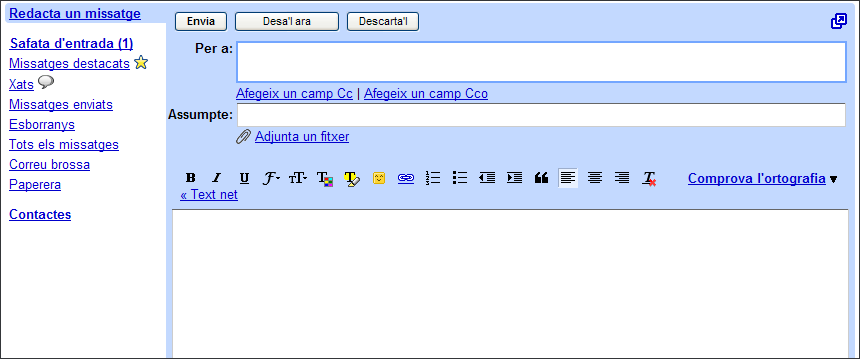
Els camps que s’han d’omplir per escriure un missatge són:
A l’apartat “Per a” hem d’escriure l’adreça de correu electrònic de la persona o les persones a les quals volem enviar un missatge. Sempre que vulguem escriure més d’una adreça de correu, les haurem de separar amb una coma.
Si volem enviar una còpia del missatge a una o diverses adreces de correu, hem de fer un clic sobre l’enllaç “Afegeix un camp Cc”: apareix un nou camp que es diu “Cc”, en el qual hem d’escriure l’adreça o les adreces de correu a les quals volem enviar la còpia. Els destinataris poden veure les adreces a les quals s’ha enviat una còpia del missatge.
Si volem enviar una còpia oculta del missatge a una o diverses adreces de correu, hem de fer un clic sobre l’enllaç “Afegeix un camp Cco”: apareix un nou camp que es diu “Cco”, en el qual hem d’escriure l’adreça o adreces de correu a les quals volem enviar la còpia oculta. En aquest cas, els destinataris no poden veure les adreces a les quals s’ha enviat una còpia oculta del missatge.
A l’apartat “Assumpte” hem d’escriure el títol del missatge.
Si volem adjuntar algun arxiu al missatge, hem de fer un clic sobre l’enllaç “Adjunta un fitxer”: s’obre una finestra per escollir el fitxer del nostre ordinador que volem adjuntar-hi, fem clic a “Abrir” i el fitxer queda adjuntat al missatge.
A l’apartat de text hem d’escriure el missatge.
Podem donar format al text del missatge amb les eines que s’ofereixen a la barra d’eines que hi ha just a sobre de l’apartat de text. Si volem escriure el missatge sense cap tipus de format, podem fer un clic sobre l’enllaç “Text net”.
Podem comprovar l’ortografia del missatge si fem un clic sobre l’enllaç “Comprova l’ortografia”.
Si volem enviar el missatge hem de fer un clic sobre el botó “Envia”. El nostre missatge s’envia i podem tornar a la pestanya on érem abans d’escriure el missatge.
Si volem desar un esborrany del missatge perquè, per exemple, no tenim l’adreça de correu electrònic i una altra persona ens l’ha de fer arribar, el que podem fer és escriure el missatge, deixar l’apartat “Per a” en blanc i fer un clic sobre el botó “Desa’l ara”. Quan vulguem enviar el nostre missatge hem d’accedir a la carpeta “Esborranys”, obrir l’esborrany que volem recuperar amb el missatge que havíem escrit anteriorment, escriure la part que ens falti emplenar i fer clic sobre el botó “Envia”. Després d’uns segons, el missatge desapareix de la carpeta “Esborranys” i passa a la carpeta “Missatges enviats”.
Si no volem enviar el missatge, hem de fer un clic sobre el botó “Descarta’l” i el missatge queda descartat i s’esborra.
Veure i desar arxius adjunts
Si hem rebut un document adjunt a un missatge, a la part dreta de l’assumpte del missatge apareix el símbol d’un clip.
Per veure els arxius adjunts cal que llegim el missatge. A la part inferior del missatge apareix l’arxiu adjunt. Gmail ens ofereix l’opció de mostrar-lo o obrir-lo amb l’ajuda d’algun programa associat al tipus d’arxiu, o de desar-lo al nostre ordinador fent un clic a l’enllaç “Baixa’l”. Si decidim desar-lo, s’obre una finestra en què hem d’escollir si el volem obrir o el volem desar. La millor opció és desar-lo i obrir-lo una vegada l’haguem desat al nostre ordinador.
Configuració del compte de correu electrònic
Podem accedir a la configuració del compte de correu electrònic des de l’enllaç “Configuració” que hi ha a la part superior dreta de la finestra principal del compte de correu.
L’apartat de configuració ens permet configurar:
General: opcions generals del compte de correu electrònic com pot ser l’idioma de visualització, la signatura dels missatges, el contestador automàtic...
Comptes: opcions referents a altres comptes de correu dels quals som propietaris, com ara utilitzar Gmail per enviar missatges des de les nostres altres adreces electròniques, afegir emmagatzematge addicional, recuperar el correu de les nostres altres adreces electròniques mitjançant POP3...
Etiquetes: creació d’etiquetes per organitzar els nostres missatges i per eliminar-los.
Filtres: creació de filtres aplicables als missatges entrants i eliminació de filtres.
Reenviament i POP/IMAP: opcions referents a la recepció dels nostres missatges de Gmail des d’altres programes de correu electrònic.
Xat: opcions referents al servei de xat que ens ofereix Gmail.
Clips web: opcions referents als enllaços patrocinats de Google o consells per a Gmail, que se situen a sobre de la safata d’entrada.

Contactes
Podem accedir a la finestra dels contactes des de l’enllaç “Contactes” que hi ha a la part central esquerra de la finestra principal del compte de correu, a sota de les carpetes que contenen els nostres missatges.
Aquesta finestra es fa servir per emmagatzemar i mantenir informació sobre persones de manera individual i per crear grups.
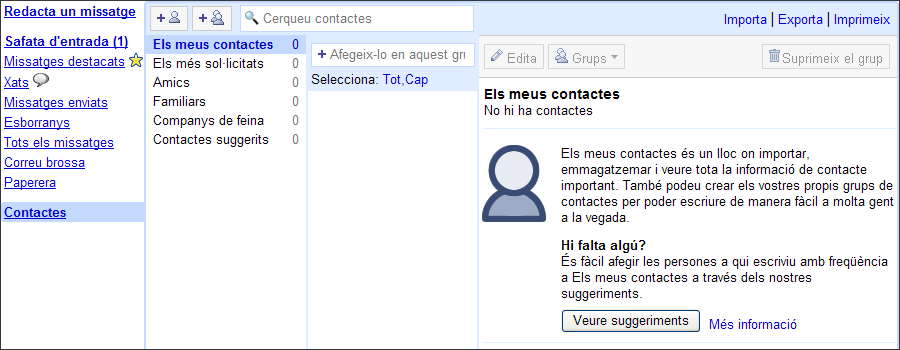
Tenim les opcions següents:
Crear un contacte nou
 : si fem clic sobre aquesta opció s’obre la següent finestra de creació d’un nou contacte perquè hi introduïm les seves dades i el desem.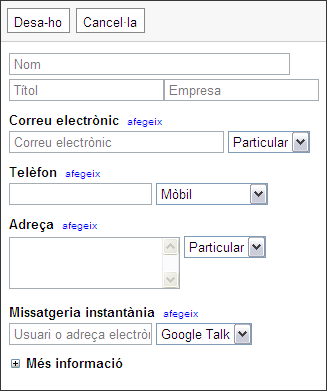
Podem introduir-hi les dades següents:
Nom: nom del contacte
Títol: tractament del contacte, com ara senyor, senyora...
Empresa: el nom de l’empresa del contacte.
Correu electrònic: correu electrònic del contacte. Podem especificar-hi si és particular, de la feina... Si hi hem d’introduir més d’un correu electrònic, podem fer-ho fent clic sobre l’enllaç “afegeix”.
Telèfon: telèfon del contacte. Podem especificar-hi si és mòbil, particular, de la feina... Si hi hem d’introduir més d’un telèfon, podem fer-ho fent clic sobre l’enllaç “afegeix”.
Adreça: adreça del contacte. Podem especificar-hi si és particular, de la feina... Si hi hem d’introduir més d’una adreça, podem fer-ho fent clic sobre l’enllaç “afegeix”.
Missatgeria instantània: l’usuari o adreça electrònica de missatgeria instantània i el servei (Google Talk, MSN...). Si hem d’introduir-hi més d’una adreça, podem fer-ho fent clic sobre l’enllaç “afegeix”.
Si fem clic sobre l’enllaç “Més informació”, també podem introduir-hi:
Notes: altra informació sobre el contacte.
Altres: altra informació sobre el contacte, si és particular, de feina... Si hi hem d’introduir encara més informacions, podem fer-ho fent clic sobre l’enllaç “afegeix”.
Una vegada hem introduït totes les dades, podem desar el contacte fent clic al botó “Desa-ho” o descartar els canvis fent clic al botó “Cancel·la”. Si desem els canvis, apareix una finestra en la qual podem afegir una fotografia al contacte i en què podem definir quan volem que aquesta persona aparegui a la llista de contactes del xat (automàticament, sempre, mai, bloqueja). Marquem “sempre” si volem saber en tot moment si els nostres contactes estan connectats o no per poder xatejar-hi.
Crear un grup nou
 : si fem clic sobre aquesta opció, s’obre una finestra de creació d’un grup nou perquè hi introduïm el nom del grup i el desem.
Llista dels nostres contactes: apareix una llista que indica el nombre de contactes de cada tipus de què disposem.
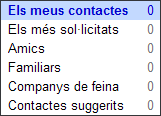
A més d’aquestes opcions, també tenim:
Cercar contactes
Editar contactes o grups
Accions amb grups de contactes (afegir a grups, eliminar de grups...)
Suprimir contactes o grups
Importar i exportar contactes
Imprimir contactes
Una vegada hem afegit els nostres contactes, si volem enviar un mateix correu electrònic a més d’un contacte hem de seleccionar, fent clic sobre la casella que hi ha a l’esquerra de cada contacte, els contactes als quals volem enviar el correu, fer clic sobre l’enllaç “Correu electrònic” i escriure el missatge a la finestra que s’obre.
Xat
Podem xatejar amb els nostres contactes des de la finestra “Xat” que hi ha a la part esquerra de la finestra principal de Gmail.
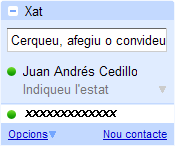
En aquesta finestra podem cercar i convidar contactes a xatejar introduint-ne l’adreça de correu electrònic. També podem tenir una llista dels contactes que hem afegit al nostre compte de correu.
El primer contacte de la llista som nosaltres mateixos. Si fem un clic sobre el primer contacte, nosaltres mateixos, podem canviar l’estat de la nostra connexió al xat (disponible, ocupat, invisible, sortir del xat). Per exemple, en els estats disponible i ocupat, la resta de contactes ens veuen connectats, però en els estats invisible i sortir del xat, no ens veuen i no poden parlar amb nosaltres.
Els contactes següents són les persones que hem anat afegint als nostres contactes i amb les quals podem xatejar si fem un clic a sobre. Quan fem un clic a sobre d’un contacte, s’obre una finestra a la part inferior dreta de la finestra principal del Gmail, des de la qual podem rebre i enviar missatges amb el nostre contacte.
La finestra “Xat” ens permet configurar les opcions del xat, com per exemple la mida de la llista dels contactes, quins contactes s’han de mostrar, sortir del xat... També ens permet afegir-hi nous contactes.
Aquest xat és un sistema de comunicació en temps real, les dues parts que es comuniquen estan connectades alhora.
Saps que...?
El missatge que enviem es lliura a un compte de correu electrònic i es pot veure quan accedim a aquest compte de correu electrònic des de qualsevol ordinador amb connexió a Internet.




 2009. Tots els drets reservats.