

 Anar a la pàgina anterior
8 El correu electrònic (I) Crear un correu electrònic a Gmail
Com hem comentat abans, el correu electrònic és una de les eines més conegudes i utilitzades d’Internet, i ens permet enviar cartes, fotos, imatges i documents en general a altres persones a través de la xarxa d’Internet.
A Internet hi ha molts serveis de correu electrònic, però tots tenen un funcionament molt similar. Utilitzem el servei de correu electrònic Gmail a tall d’exemple.
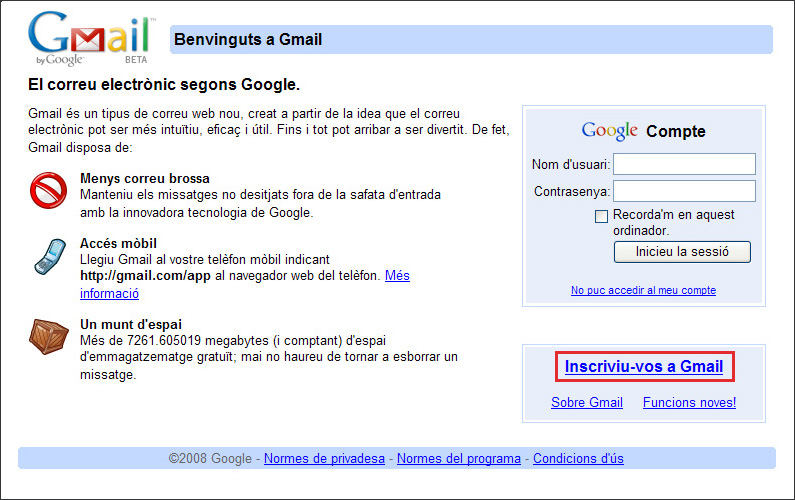
Per crear un compte de correu electrònic al servei de correu electrònic Gmail hem d’entrar a la pàgina web www.gmail.com. Per accedir a la pantalla on podem registrar-nos per obtenir un compte de correu electrònic hem de fer clic sobre l’opció “Inscriviu-vos a Gmail”.
Hem d’emplenar el formulari següent:
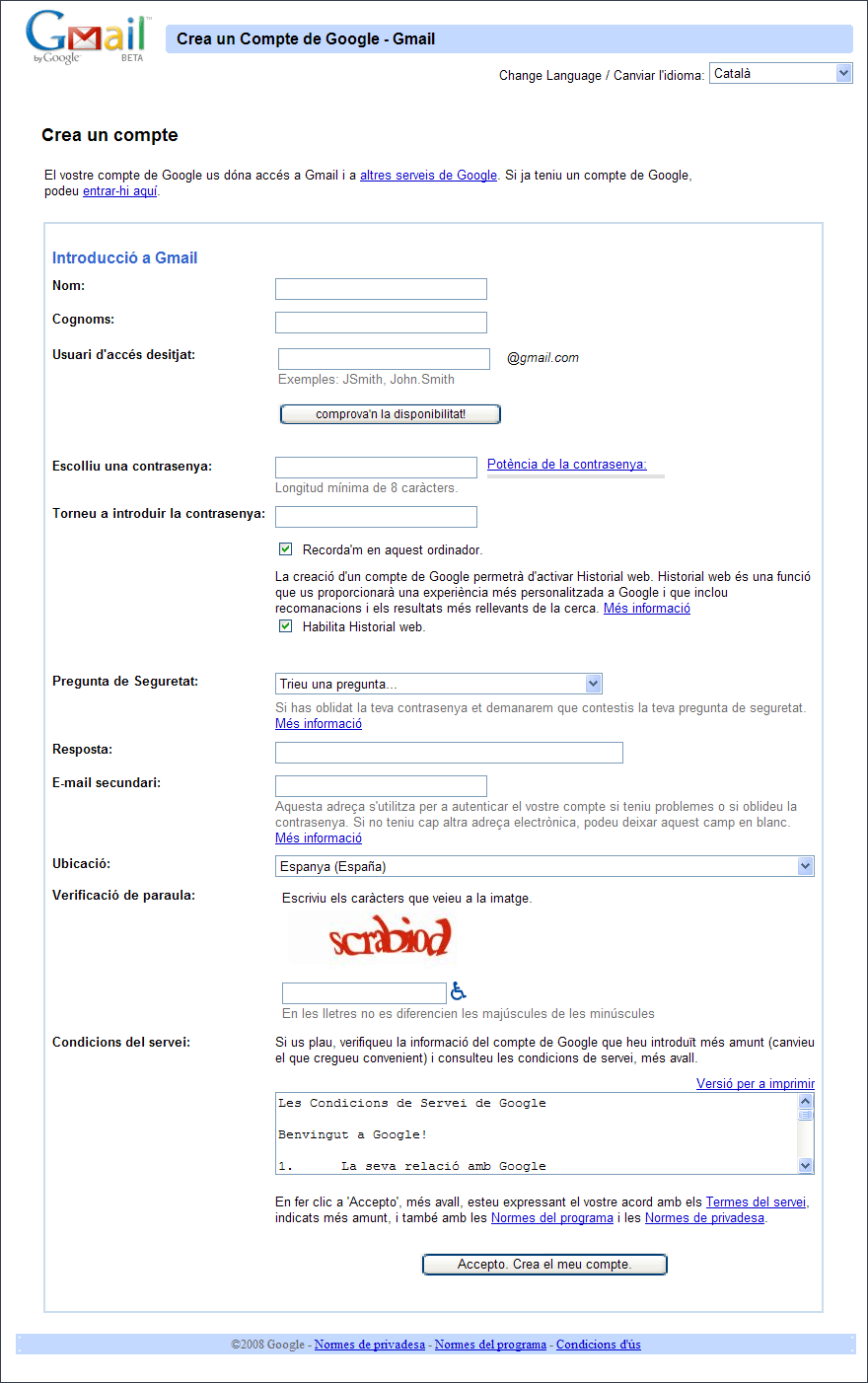
Per donar-nos d’alta hem d’omplir els camps següents:
-
Nom i cognoms

-
Usuari d’accés desitjat: hem d’introduir-hi el nom real o inventat amb el qual ens volem donar a conèixer a Internet.

Si volem comprovar si el nom que hem introduït està disponible, podem fer clic sobre el botó “comprova’n la disponibilitat!” i se’ns informa si el nom d’usuari està disponible o no ho està.
Molts cops el nom d’usuari desitjat no està disponible perquè al correu hi ha molts usuaris donats d’alta, com per exemple juancedillo. Si el nom d’usuari no està disponible se’ns suggereixen alguns noms d’usuari, però no hem de fer servir obligatòriament cap d’aquests, podem provar-ne d’altres.
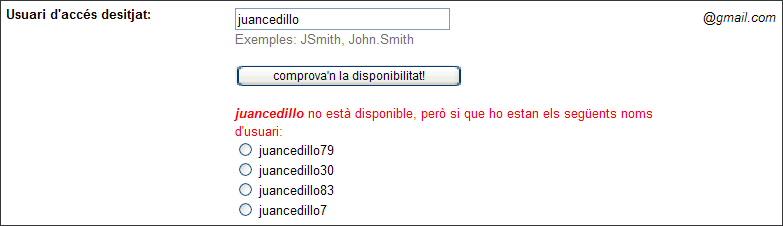
Si acompanyem el nom desitjat amb un número, juancedillo2, hi ha moltes més possibilitats que estigui disponible.
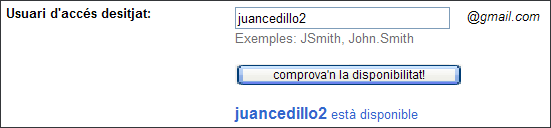
Si no comprovem la disponibilitat del nom d’usuari que hem introduït, quan completem el formulari i fem clic al botó “Accepto. Crea el meu compte.” ens podem trobar que el nom d’usuari no està disponible i hem de tornar a omplir alguns camps del formulari i trobar un nom d’usuari disponible.
-
Escolliu una contrasenya: hem d’introduir-hi la contrasenya que volem assignar al nostre nom d’usuari. Ha de tenir una longitud mínima de 8 caràcters.

L’indicador “Potència de la contrasenya” ens diu si la contrasenya és feble, suficient o forta.
Si la contrasenya és feble, poc segura, l’indicador es torna vermell.

Si la contrasenya és suficient, l’indicador es torna groc.

Si la contrasenya és forta, molt segura, l’indicador es torna verd.

Torneu a introduir la contrasenya: hem de tornar a introduir la mateixa contrasenya que a l’apartat “Escolliu una contrasenya”. Si la contrasenya introduïda als dos apartats no és la mateixa rebem un missatge d’error quan fem clic al botó “Accepto. Crea el meu compte”.
Recorda’m en aquest ordinador: si deixem marcada aquesta casella podem accedir al nostre compte sense haver d’escriure l’usuari i la contrasenya, sempre que no haguem tancat la sessió anterior de correu amb el botó “Sortir”. Aquesta opció és útil si l’ordinador no el fa servir cap altra persona. Si desmarquem la casella hem d’introduir cada vegada l’usuari i la contrasenya per accedir al nostre compte de correu. Per defecte aquesta casella apareix marcada.

Habilita Historial web: si deixem marcada aquesta casella s’emmagatzema als servidors de Google un historial web de les pàgines web que hem visitat i el podem consultar i gestionar des de qualsevol equip. Aquesta funció ens proporciona una experiència més personalitzada de Google i que inclou recomanacions i resultats de cerca més rellevants. Si desmarquem la casella no s’emmagatzema cap informació. Per defecte aquesta casella apareix marcada.

Pregunta de Seguretat: hem de seleccionar una pregunta del desplegable o podem proposar la nostra pròpia pregunta. Aquesta pregunta ens la fa Gmail quan oblidem la nostra contrasenya, per verificar que som nosaltres.

Resposta: hem de definir la resposta per a la pregunta de seguretat de l’apartat anterior. Si oblidem la nostra contrasenya, Gmail ens indica la pregunta de seguretat que nosaltres mateixos vam proposar en el moment de crear el compte de correu i hem d’indicar la mateixa resposta que vam definir en el seu moment.

E-mail secundari: aquest apartat no és obligatori, es pot deixar en blanc. Si tenim un altre compte de correu alternatiu, podem indicar aquest compte de correu i si tenim problemes o oblidem la contrasenya Gmail es posa en contacte amb nosaltres a través d’aquest compte de correu alternatiu.

Ubicació: hem de seleccionar un país del desplegable. Aquest país ha de ser el de la nostra ubicació.

Verificació de paraula: hem d’escriure els caràcters que veiem a la imatge. Si tenim dificultat per identificar les lletres podem fer un clic sobre el símbol
 i sentim una locució d’una sèrie de xifres que ens facilita la tasca.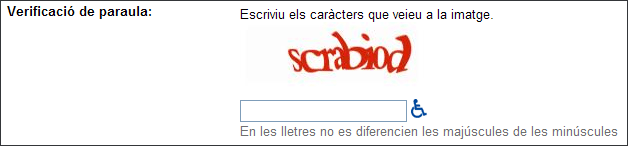
Condicions del servei: es recomana verificar la informació introduïda als apartats anteriors i consultar les condicions del servei. Quan hem verificat la informació i consultat les condicions, hem de fer un clic al botó “Accepto. Crea el meu compte.”. D’aquesta manera expressem el nostre acord amb els termes del servei, les normes del programa i les normes de privadesa.
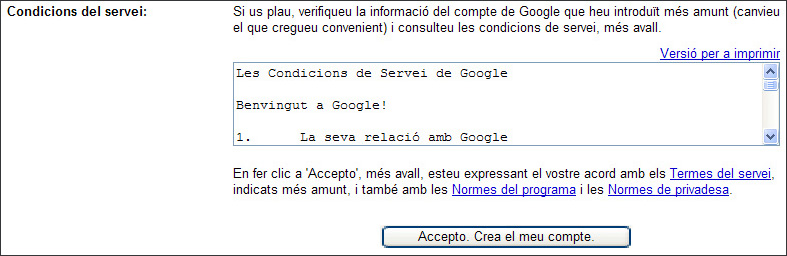
Si hem seguit totes les instruccions i el nostre compte de correu s’ha creat correctament apareix la imatge següent:
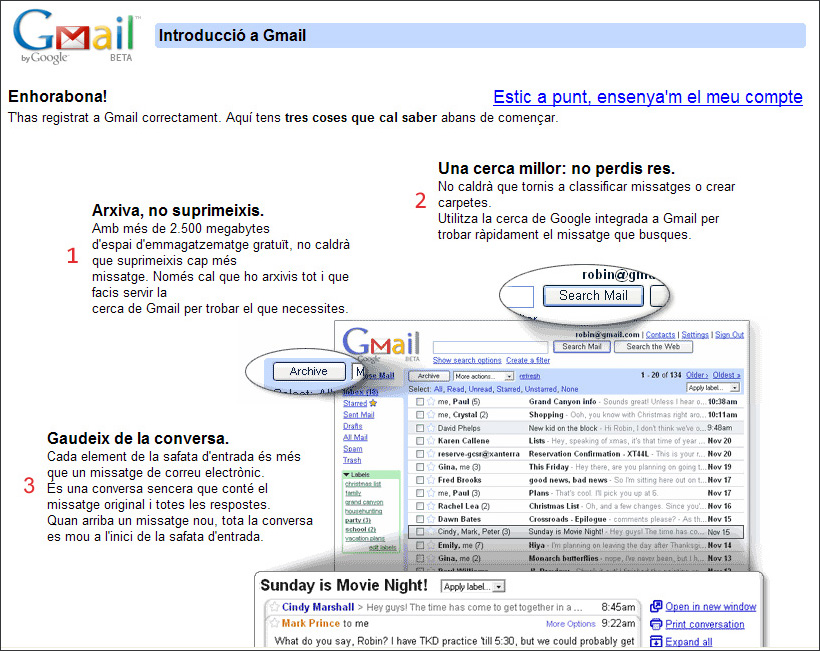
A la imatge se’ns indica que ens hem registrat correctament a Gmail i se’ns expliquen tres aspectes interessants del servei de correu electrònic:
No és necessari que suprimim els missatges quan els hem llegit, perquè Gmail ens ofereix tant espai d’emmagatzematge que els podem desar tots.
No cal que classifiquem missatges ni creem carpetes, perquè Gmail ens ofereix un servei de cerca de missatges per trobar ràpidament el missatge que busquem.
Quan ens arriba un missatge nou, Gmail l’organitza de manera que sembli una conversa. Per exemple, si aquest missatge nou és una resposta a algun missatge que havíem enviat nosaltres abans, l’organitza de manera que veiem el missatge original i totes les respostes que s’han anat donant al missatge. Quan arriba un missatge nou tota la conversa es mou a l’inici de la safata d’entrada.
Quan haguem fet una ullada a aquests interessants aspectes que ens ofereix Gmail podem fer un clic a l’enllaç “Estic a punt, ensenya’m el meu compte” que apareix a la part superior dreta de la imatge i accedim al compte de correu que hem creat.
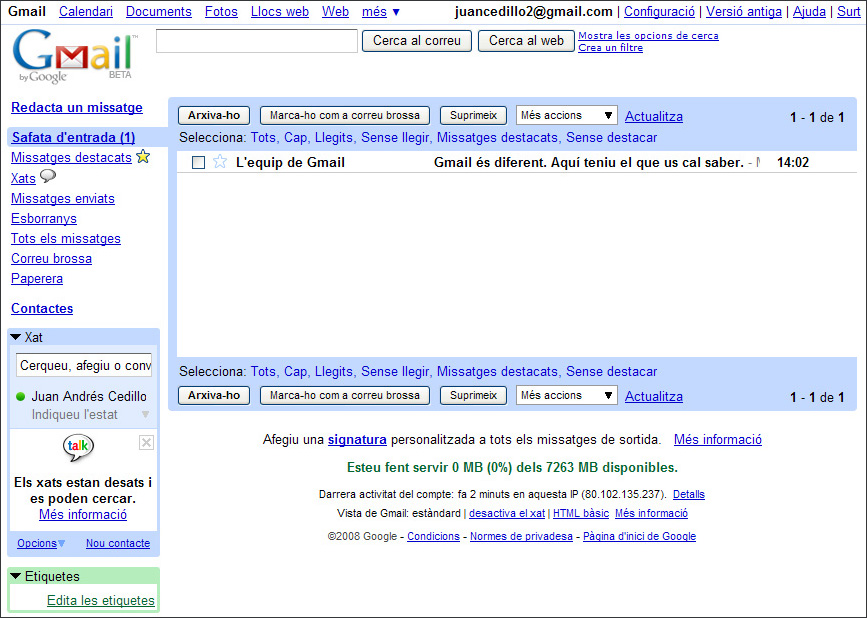
En aquest cas hem accedit directament al compte de correu perquè l’acabem de crear i hem deixat marcada l’opció “Recorda’m en aquest ordinador”. Si hi hem d’accedir des d’un altre ordinador o ho fem des del mateix ordinador de sempre però Gmail ens demana que ens identifiquem, a la finestra següent hem d’indicar el nostre nom d’usuari (sense la resta de l’adreça @gmail.com), la nostra contrasenya i si volem que Gmail recordi les nostres dades a l’ordinador des del qual hi estem accedint, i fer clic al botó “Inicieu la sessió”.
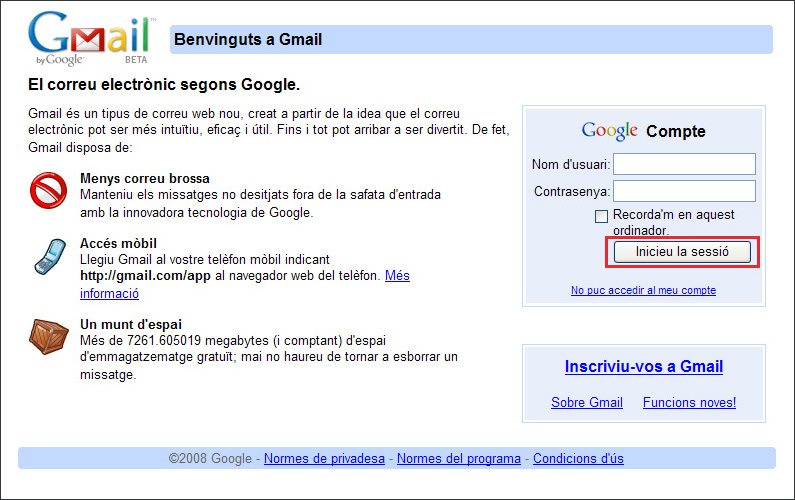
Si hem oblidat la nostra contrasenya o tenim qualsevol altre problema, hem de fer clic sobre l’enllaç “No puc accedir al meu compte” de la imatge anterior i que hi ha a sota del botó “Inicieu la sessió”. Se’ns obre una finestra en què hem de consultar la informació més adequada per resoldre el nostre problema. Si hem oblidat la contrasenya, Gmail ens demana el nom d’usuari i una verificació de paraula, i ens envia un correu electrònic d’ajuda al compte de correu que vam indicar a l’apartat “E-mail secundari”. Si no hem indicat un compte de correu secundari, hem d’esperar cinc dies per poder tornar a accedir a l’enllaç “No puc accedir al meu compte” i que Gmail ens demani el nom d’usuari i la pregunta de seguretat. Gmail no demana la pregunta de seguretat fins que no han passat cinc dies des que el nostre compte de correu està inactiu.
Saps que...?
Podríem dir que el correu electrònic és gairebé igual que el correu tradicional. No obstant això, el correu electrònic presenta alguns avantatges respecte a la resta de formes tradicionals de correu.




 2009. Tots els drets reservats.