

 Anar a la pàgina anterior
4 Conèixer a fons Internet Secció de trucs i consells per navegar per Internet
Com imprimir correctament taules i imatges de fons
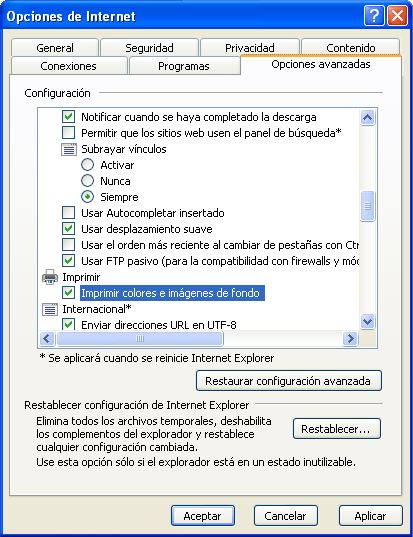
A vegades volem imprimir una pàgina web i no surt tal com la veiem, sinó que surten colors que no haurien de sortir, imatges descol·locades, el fons diferent, i a vegades el text desapareix perquè si no s’imprimeix el fons no es veuen les lletres.
Per solucionar-ho hem d’obrir el menú “Herramientas” de la barra de menús del Windows Internet Explorer, escollir l’opció “Opciones de Internet” i seleccionar la pestanya “Opciones avanzadas”. Després hem de buscar la secció d’impressió, activar l’opció “Imprimir colores e imágenes de fondo” i fer clic al botó “Aceptar”. Per activar l’opció hem de clicar la casella amb el botó esquerre del ratolí. Si volem desactivar-la, hem de clicar-la una altra vegada.
Filtrar continguts amb el Windows Internet Explorer
Podem modificar la configuració del navegador Windows Internet Explorer per filtrar els continguts de les pàgines web que visitem, com ara impedir que els infants puguin accedir a pàgines amb contingut sexual, violent, etc. Fer-ho és molt fàcil, només hem de seguir els passos següents:
Hem d’obrir el menú “Herramientas” de la barra de menús i escollir “Opciones de Internet”, seleccionar la pestanya “Contenido” i prémer el botó “Habilitar” del requadre del “Asesor de contenido”.
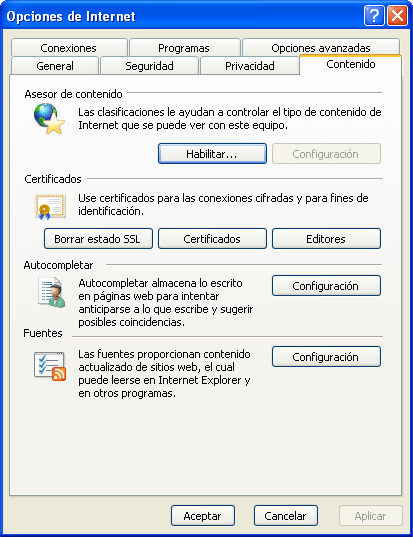
A continuació s’obre una nova finestra amb quatre pestanyes. La primera que hem d’emplenar és la de “Clasificación”. Cal que seleccionem una categoria i, segons els criteris de limitació, hem de moure el regulador inferior fins al grau desitjat (com més a la dreta menys limitació).
Per moure’l ens hi hem de col·locar al damunt amb el ratolí i mantenir premut el botó esquerre mentre movem el regulador. Hem de seleccionar cadascun dels criteris que vulguem limitar i ajustar-lo amb el regulador inferior.
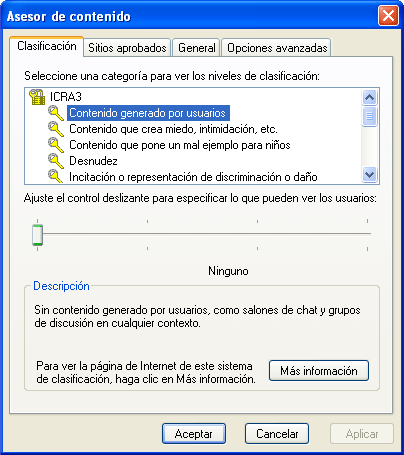
Seguidament hem de seleccionar la pestanya “General” de la finestra “Asesor de contenido” i prémer el botó “Crear contraseña” per canviar la contrasenya per una que només conegui la persona autoritzada.
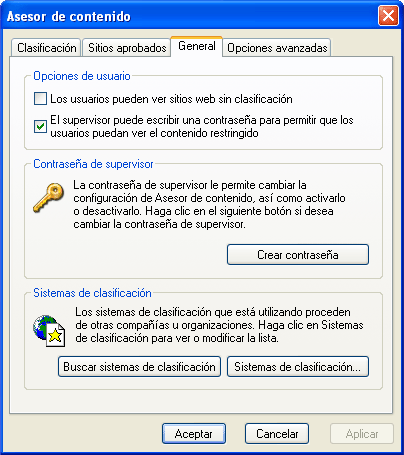
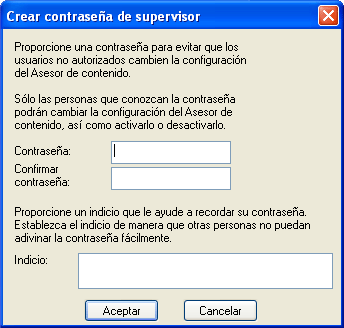
Hem d’introduir una contrasenya per tal que només nosaltres puguem establir els paràmetres que restringeixen els continguts i que cap altra persona no els pugui canviar.
Després hem de fer clic sobre el botó “Aceptar” de les finestres “Crear contraseña de supervisor”, “Asesor de contenido” i “Opciones de Internet” perquè es desin els canvis realitzats.
A partir d’aquest moment, el navegador no pot mostrar les pàgines que tinguin un contingut prohibit.
És molt important que mai no oblidem la contrasenya de l’assessor de continguts, ja que si l’oblidem no podem desactivar l’assessor i hem de navegar sempre amb les restriccions que nosaltres mateixos hem definit.
Eliminar els sons quan fem clic
Cada vegada que fem un clic en un enllaç mentre naveguem amb el Windows Internet Explorer s’emet un so. Si aquest so no ens agrada, el podem treure seguint els passos següents:
Hem d’entrar al menú “Inicio” del Windows, situat a la barra de tasques, i seleccionar “Panel de control”.
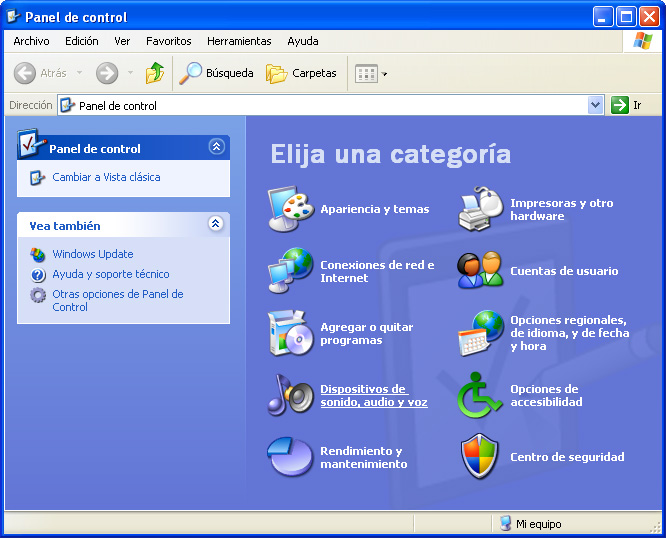
Una vegada se’ns ha obert la finestra del “Panel de control” seleccionem “Dispositivos de sonido, audio y voz”.
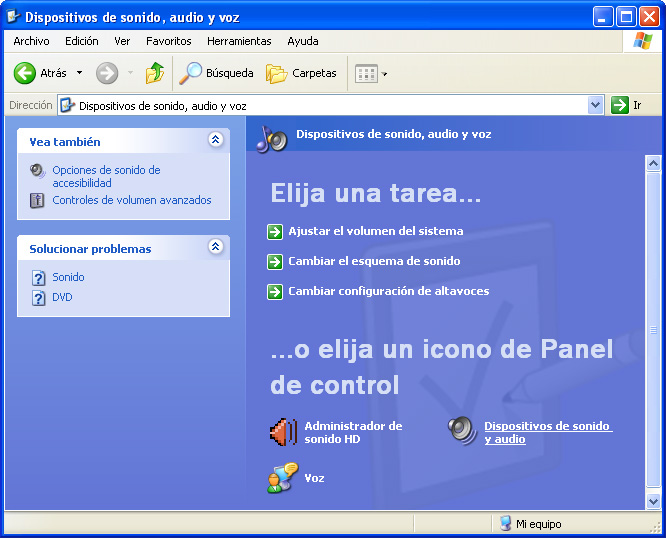
De la finestra següent seleccionem “Dispositivos de sonido y audio”:
Se’ns obre una nova finestra que ens mostra cinc pestanyes diferents. Dins de la pestanya de “Sonidos” hem de seleccionar l’opció “Iniciar exploración” que es troba dins de la secció “Explorador de Windows”.
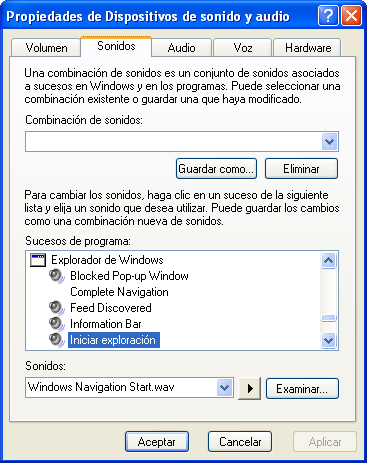
Quan fem clic sobre la fletxeta que hi ha al costat de la casella “Sonidos” es desplega un menú que ens mostra tots els possibles sons que podem assignar a aquesta acció. Si el que volem és treure-li el so, hem de triar l’opció “Ninguno” i fer clic a “Aceptar”.
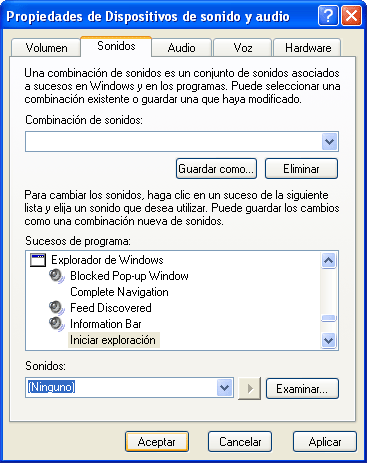
D’aquesta manera hem eliminat el so del clic quan naveguem per Internet.
No escoltar la música de fons de les pàgines web
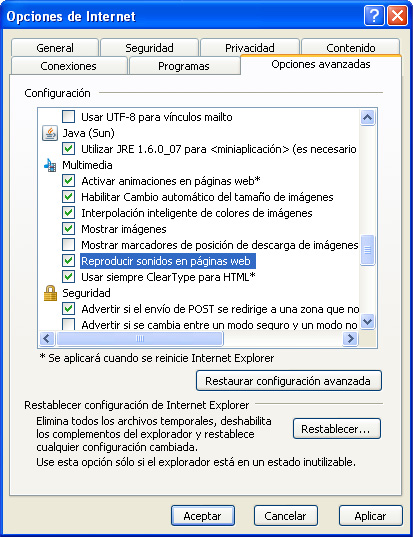
Hi ha moltes pàgines web que incorporen música de fons. Si no volem escoltar-la, podem configurar el nostre navegador Windows Internet Explorer perquè no la reprodueixi. Això ho podem fer d’una manera molt senzilla si fem els passos següents:
Hem d’obrir el menú “Herramientas” de la barra de menús i escollir “Opciones de Internet”, seleccionar la pestanya “Opciones avanzadas”, cercar la secció “Multimedia” i desactivar la casella “Reproducir sonidos en páginas web”. Després hem de prémer el botó “Aceptar” i aleshores ja no escoltem més melodies a les pàgines web.
Dreceres de teclat per al Windows Internet Explorer
Ctrl + O: s’obre la finestra de l’opció “Abrir” del menú d’arxiu perquè escrivim l’adreça de la pàgina web a la qual volem accedir.
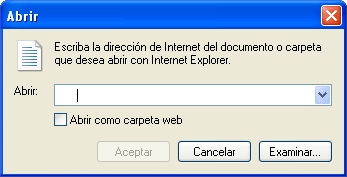
Nota: per fer l’acció, primer hem de prémer la tecla “Ctrl”, mantenir-la premuda, i després hem de prémer la tecla “O” i mantenir premudes totes dues tecles al mateix temps.
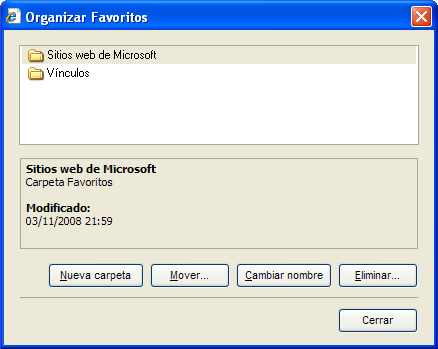
Ctrl + A: obre la finestra “Organizar Favoritos”.
Ctrl + E: selecciona tot el text i les imatges de la pàgina en la qual ens trobem.
Ctrl + C: un cop hem fet la selecció del text que volem, podem copiarlo utilitzant la combinació de tecles “Ctrl + C”.
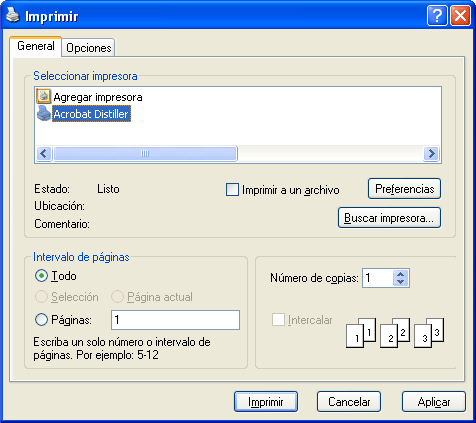
Ctrl + P: s’obre la finestra de l’opció “Imprimir” del menú d’arxiu.
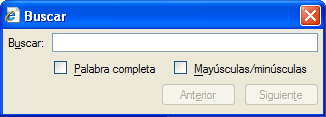
Control + F: obre el quadre de “Buscar” en aquesta pàgina.
Ctrl + H: a la part esquerra de la pantalla s’obre la barra “Historial”.
Ctrl + I: a la part esquerra de la pantalla s’obre la barra “Favoritos”.
Ctrl + R / Ctrl + F5 / F5: actualitza la pàgina actual. actualitza la pàgina actual.
Majúscula + F1 / F1 / Ctrl + F1: obre l’índex d’ajuda.
F11: obre l’explorador a pantalla completa. Elimina la barra de menús i de botons del navegador. Per tornar a la pantalla anterior podem tornar a prémer F11 o bé fer clic sobre el botó de restaurar  .
.
F4: mostra la llista d’adreces de la barra d’adreces.
Alt + Inici: anem a la pàgina principal que tenim configurada per defecte en el nostre navegador. Aquesta combinació de tecles fa la mateixa funció que el botó  de la barra de botons del navegador.
Esc: aturem la càrrega de la pàgina. També podem fer aquesta acció amb el botó  de la barra de botons del navegador.
Barra espaiadora: si premem la barra espaiadora, ens desplacem verticalment per la pàgina cap a la part inferior fins a visualitzar tot el contingut.
Majúscula + barra espaiadora: si volem tornar cap a la part superior de la pàgina en la qual ens trobem, hem de prémer la tecla de majúscula més la barra espaiadora.

 2009. Tots els drets reservats.