

 Anar a la pàgina anterior
3 Iniciació a Internet (II) Practiquem la navegació
Un cop hem vist la pantalla principal del navegador, els noms dels ordinadors que volem visitar, i coneixem quins són els elements bàsics que ha de contenir una pàgina web, estem en disposició de navegar per Internet.
Per accedir a la informació que hi ha en un ordinador determinat, el primer que n’hem de conèixer és el nom per tal de poder-nos-hi connectar i que l’ordinador en qüestió ens contesti. És a dir, hem de conèixer el nom de la pàgina web que volem visitar.
Per connectar-nos a Internet hem d’obrir el navegador. Després tenim dues opcions:
-
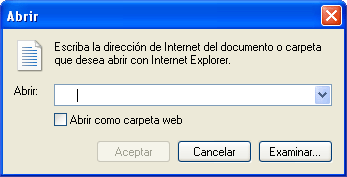
Si des del menú “Archivo” de la barra de menús fem un clic sobre l’opció “Abrir”, se’ns mostra la finestra següent, on cal que posem l’adreça a la qual volem accedir i fem un clic amb el botó esquerre del ratolí sobre l’opció “Aceptar”. Recordem que si la barra de menús no està visible podem mostrar-la prement una vegada la tecla “Alt” o seleccionant l’opció “Barra de menús” del menú “Herramientas” de la barra de botons i menús del navegador.
Escriure directament el nom de l’adreça a la qual volem accedir a la barra d’adreces i prémer la tecla de retorn o bé fer un clic al botó
 .
.

En qualsevol cas, el nom de l’ordinador (l’adreça de la pàgina web) sovint ha d’anar precedit de www. Per exemple, per accedir a l’ordinador de l’Obra Social de la Fundació ”la Caixa” hem d’escriure: www.obrasocial.lacaixa.es.
Seguim el camí que seguim (l’opció “Abrir” del menú “Archivo” o escriure l’adreça a la barra d’adreces), el nostre navegador intenta posar-se en contacte amb l’ordinador que li haguem indicat.
Aquest procés pot durar des de pocs segons fins a uns quants minuts, en funció d’una sèrie de factors que van des de la qualitat del nostre servidor fins al nombre de peticions que estigui rebent l’ordinador en qüestió.
De vegades, l’arribada d’informació és tan lenta que no val la pena esperar a rebre-la. Per interrompre la connexió, podem fer clic sobre el botó d’aturar  de la barra de botons i la transferència d’informació s’atura.
En tot cas, la barra d’estat ens informa en tot moment del punt de la navegació en què ens trobem:

Quan obtenim tota la informació de l’ordinador que estem visitant, la barra d’estat ens ho indica mitjançant el missatge “Listo”:

Una vegada carregada la pàgina a l’àrea de visualització de pàgines, podem:
Llegir la informació que ens ofereix fent servir, si cal, les barres de desplaçament que es troben a la part dreta o inferior de la finestra. També podem veure les imatges, els sons o els vídeos que hi ha a la pàgina.
Imprimir la pàgina, si ens interessa, amb el botó d’imprimir de la barra de botons, o amb l’opció “Imprimir” del menú “Archivo” de la barra de menús.
Saltar a altres pàgines fent clic als enllaços que contingui la pàgina. Gairebé totes les pàgines d’Internet contenen enllaços que ens porten a altres ordinadors sense que calgui escriure’n el nom a la barra d’adreces.

 2009. Tots els drets reservats.