

 Anar a la pàgina anterior
2 Iniciació a Internet (I) Com navegar per Internet
Els navegadors
Els navegadors són programes que ens permeten navegar per la xarxa d’Internet, així com buscar i visualitzar les pàgines web.
Hi ha molts navegadors, la majoria dels quals es poden descarregar des d’Internet de manera gratuïta. Els més utilitzats són:
El Windows Internet Explorer (www.microsoft.com). És el navegador més utilitzat i és el propi del sistema operatiu Windows.
El Netscape (www.netscape.com). Va ser un dels navegadors més coneguts i utilitzats. Actualment s’han deixat de desenvolupar noves versions.
L’Opera (www.opera.com). Aquest és un navegador molt ràpid que disposa de moltes opcions. Cal destacar que inclou molts idiomes, entre els quals hi ha el castellà, el català, el gallec i el basc.
El Mozilla Firefox (www.mozilla.org). Aquest navegador és un programari lliure i gratuït que inclou un gestor de correu electrònic, un creador de pàgines web, servei de xat i llibreta d’adreces. Disposa de moltes opcions.
Com funcionen els navegadors
A tall d’exemple expliquem el funcionament del Windows Internet Explorer, però cal tenir en compte que tots els navegadors tenen un funcionament molt similar.
Per començar a navegar cal que obrim el programa. Recordem que podem fer-ho de les maneres següents:
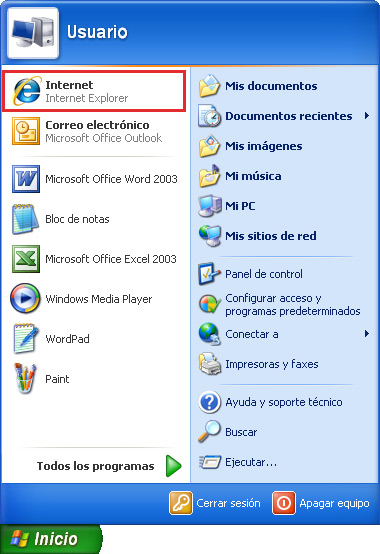
Des del menú “Inicio” de la barra de tasques, fent un clic amb el botó esquerre del ratolí sobre l’opció “Internet Explorer”.
O bé podem tenir una icona al nostre escriptori que ens permeti accedir directament al programa. En aquest cas hem de fer doble clic amb el botó esquerre del ratolí sobre la icona de l’Internet Explorer.

Un cop entrem al Windows Internet Explorer, veurem que la finestra en conté les parts bàsiques: barra de títol, barra d’estat, barres pròpies del programa i les barres de desplaçament en cas que siguin necessàries.
Per defecte, les darreres versions del Windows Internet Explorer no mostren la barra de menús, perquè es troba oculta, però sí que afegeixen a les seves pròpies barres alguns menús que ens permeten triar moltes opcions, com per exemple mostrar la barra de menús.
Un altre aspecte útil de les darreres versions és l’organització de les pàgines web obertes en pestanyes dins d’una mateixa finestra. D’aquesta manera podem tenir obertes diverses pàgines web però sense haver de tenir una finestra diferent del Windows Internet Explorer per a cada pàgina web oberta.
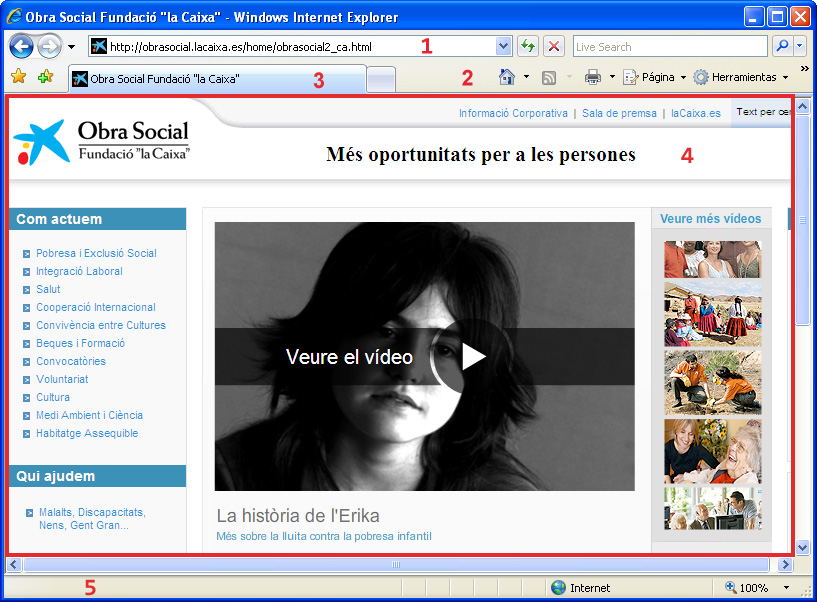
Barra d’adreces, botons de navegació i cerques. La barra d’adreces és el lloc on es veuen i s’escriuen els noms de les pàgines web que volem visitar. També trobem els botons de navegació entre pàgines web visitades, i una barra de cerques predeterminada pel proveïdor de cerques Live Search del Windows.
Barra de botons i menús. Hi trobem en forma d’icones i menús les accions utilitzades més freqüentment. En aquesta barra també ens van apareixent, en forma de pestanyes, les pàgines web obertes.
Pestanya de pàgina web. Cada pàgina web oberta està representada per una pestanya. Dins d’una mateixa finestra del Windows Internet Explorer podem tenir obertes simultàniament diverses pàgines web, cadascuna representada per una pestanya. Totes les pestanyes són independents les unes de les altres, de manera que podem anar obrint noves pestanyes o tancant-ne sense perjudicar la resta de pestanyes. En el cas que tanquem la finestra del Windows Internet Explorer, es tancarien totes les pàgines web obertes, això sí, amb confirmació prèvia.
Àrea de visualització de pàgines. És la zona central de la finestra, on veiem el contingut de la pàgina web activa.
Barra d’estat. Ens informa de quin és l’estat de la nostra connexió.
La barra d’adreces, botons de navegació i cerques

Aquesta barra conté la barra d’adreces, una sèrie de botons que ens permeten navegar entre pàgines visitades dins de la pestanya seleccionada i una barra de cerques. Els elements d’aquesta barra són els següents:

Endarrere. Quan premem aquest botó accedim a la pàgina web de la qual provenim, és a dir, la que teníem en pantalla abans d’accedir a la pàgina en què ens trobem en aquest moment. Aquest botó està desactivat quan obrim la finestra del navegador i quan obrim una nova pestanya dins de la finestra.

Endavant. Ens porta a la pàgina següent si abans hem fet clic sobre el botó per anar endarrere.

Llista. Desplega una llista que ens permet anar directament a qualsevol de les pàgines visitades dins la pestanya seleccionada.

Barra d’adreces. És el lloc on es veuen i s’escriuen els noms de les pàgines web que volem visitar. Si fem clic sobre la fletxeta de la dreta de la barra d’adreces, ens apareix una llista amb les últimes pàgines web visitades.

Actualitza. Ens torna a mostrar la pàgina que tenim en pantalla i ens n’actualitza els continguts.

Atura. Si fem clic sobre aquest botó, la transferència d’informació s’atura.

Barra de cerques. És el lloc on podem escriure la cerca que volem fer, i el resultat se’ns mostra a la pestanya en què ens trobem. La cerca es fa en el proveïdor de cerques Live Search del Windows.
La barra de botons i menús

Aquesta barra conté una sèrie de botons i menús que ens permeten seleccionar les opcions del navegador utilitzades més freqüentment d’una manera més ràpida que des de la barra de menús, que recordem que normalment està oculta. Els botons i menús que més s’utilitzen són els següents:

Centre de preferits. Ens permet veure els preferits i les fonts que tinguem emmagatzemats, i també l’historial de les pàgines web visitades.

Afegeix a preferits o subscriu-te a una font. Ens permet afegir la pàgina web que estem visualitzant als preferits per accedir-hi ràpidament quan ens interessi, o ens permet subscriure’ns a una font. Una font d’una pàgina web és el contingut publicat per la pàgina web i que és susceptible de ser actualitzat. Si estem subscrits a una font d’una pàgina web, anirem rebent automàticament les actualitzacions sense necessitat d’haver de connectar-nos a la pàgina web.

Pàgina principal. Si premem sobre el dibuix de la part esquerra del botó, accedim a la pàgina o pàgines principals que es carreguen quan obrim el navegador. Si premem sobre la part dreta del botó (fletxeta), accedim al menú de pàgina principal on podem veure la llista de pàgines principals que tenim definides i agregar, canviar o treure pàgines principals.

Visualitza les fonts en aquesta pàgina. Si el botó està activat i premem sobre el dibuix de la part esquerra del botó, accedim a la font de la pàgina web i veiem els continguts publicats per la pàgina web; si premem sobre la part dreta del botó (fletxeta), accedim a la llista de les fonts disponibles a la pàgina web que estem visualitzant. Si la pàgina web no disposa de fonts, el botó està desactivat (  ).
).

Imprimeix. Si premem sobre el dibuix de la part esquerra del botó, enviem a imprimir la pàgina web que estem visualitzant. Si premem sobre la part dreta del botó (fletxeta), accedim al menú d’impressió des d’on podem imprimir, obtenir una previsualització de la impressió i configurar la pàgina.
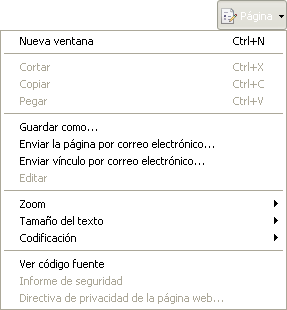
Menú “Página”. Ens mostra les opcions més importants dels diferents menús de la barra de menú convencional. En aquest menú se’ns mostren les opcions del menú “Archivo”, “Edición” i “Ver”.
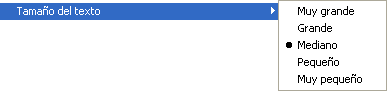
L’opció “Tamaño del texto” ens permet escollir la mida del text de la pàgina web que estem visitant. Els gràfics i les imatges no canvien de mida.
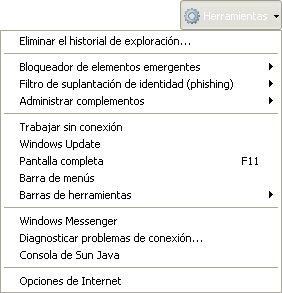
Menú “Herramientas”. Aquest menú ens mostra eines especials que incorpora el programa (bloquejador d’elements emergents, filtre de suplantació, administració de complements, opcions d’Internet, etc).
Si volem que la barra de menú aparegui per escollirne una opció i que després desaparegui, hem de prémer una vegada la tecla “Alt” del teclat.
Si volem que la barra de menús estigui sempre visible, hem de seleccionar l’opció “Barra de menús” del menú “Herramientas”.
Tant si premem la tecla “Alt” com si seleccionem l’opció “Barra de menús” del menú “Herramientas”, veiem la barra de menús al navegador de la manera següent:

Cal tenir present que les opcions de la barra de menús són similars en tots els navegadors.

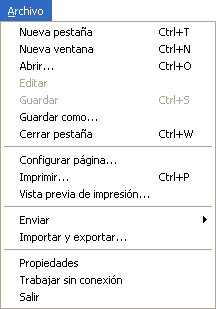
Menú “Archivo”. Ens mostra les opcions que afecten el web al qual volem accedir (obrir, desar, imprimir, etc.).
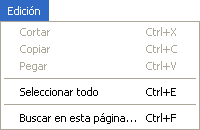
Menú “Edición”. Ens mostra les accions que podem realitzar al web que estem visualitzant (copiar, enganxar, seleccionar, buscar).
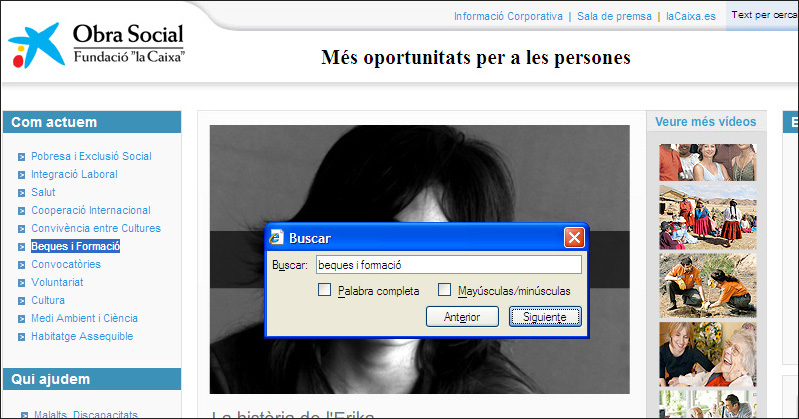
L’opció “Buscar en esta página” ens permet buscar un text concret a la pàgina en la qual ens trobem. La cerca es fa sobre el text (no sobre imatges ni gràfics).
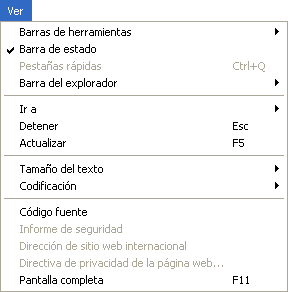
Menú “Ver”. Aquest menú conté opcions relatives al que el programa ens ensenya en pantalla (barres d’eines, mida de la lletra, pantalla completa, etc.).
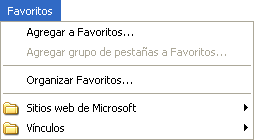
Menú “Favoritos”. Aquest menú permet que desem i organitzem les adreces web que ens interessen més.
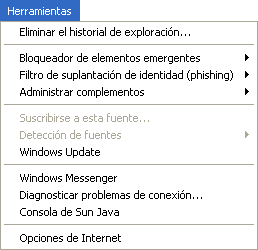
Menú “Herramientas”. Aquest menú ens mostra eines especials que incorpora el programa (bloquejador d’elements emergents, filtre de suplantació, administració de complements, opcions d’Internet, etc.).
Si accedim a “Opciones de Internet”, podem configurar el nostre navegador de manera personalitzada, la qual cosa inclou des de configurar la pàgina principal fins a filtrar continguts, però hem d’anar molt amb compte a l’hora de seleccionar les opcions. Per accedir a les diferents opcions, hem de fer clic sobre la pestanya a la qual volem accedir.
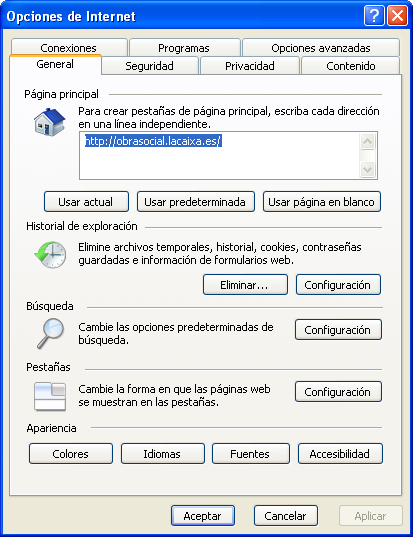
Una de les opcions que ens pot ser més útil és la de “Página principal”, on trobem una caixa de text en què podem escriure l’adreça de la pàgina web que més visitem i fer clic sobre l’opció “Aceptar”. D’aquesta manera, cada vegada que obrim el nostre navegador i accedim a Internet se’ns obre directament la pàgina que haguem indicat.
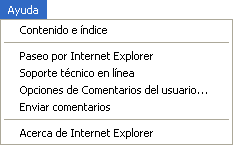
Menú “Ayuda”. Aquest menú ens permet consultar els temes d’ajuda que incorpora el Windows Internet Explorer.
La pestanya de pàgina web
Quan obrim una finestra del Windows Internet Explorer normalment només apareix una única pestanya, és a dir, una única pàgina web oberta.

El títol de la pestanya és el títol de la pàgina web; d’aquesta manera és molt més senzill identificar quina pàgina web de les que tenim obertes a la mateixa finestra volem visualitzar.
Si volem obrir una nova pàgina web, i que d’aquesta manera aparegui una altra pestanya, fem clic sobre la pestanya petita que hi ha a la dreta de les pestanyes obertes.

A continuació, se’ns obre una nova pàgina web, representada per una nova pestanya, a la dreta de la que ja teníem oberta. A l’esquerra de les pestanyes ens apareixen dos botons.

Quan tenim oberta més d’una pàgina web a la mateixa finestra, a la pestanya activa ens apareix una X que ens permet tancar la pàgina web activa. També ens apareixen dos botons a la part esquerra de les pestanyes que ens permeten fer una previsualització  o veure una llista
  de totes les pàgines web que tenim obertes.

 2009. Tots els drets reservats.