

 Anar a la pàgina anterior
9 Impressió Impressió de documents
Un cop hem revisat el document, ja el podem imprimir. Des del menú “Archivo” i l’opció “Imprimir”, o bé amb la combinació de tecles Ctrl + P.
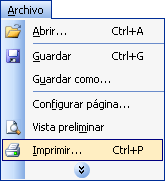
Se’ns obre la finestra següent. Aquí podem donar un seguit d’instruccions sobre la impressió.
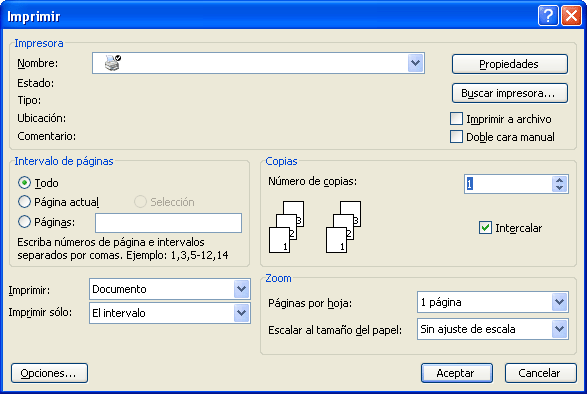
En l’apartat “Impresora”, ens apareixerà per defecte la impressora que tinguem instal·lada.
En l’apartat, “Intervalo de páginas” podem indicar si volem imprimir tot el document, la pàgina on estem situats, només el text seleccionat o bé un interval de pàgines. En aquest últim cas, hem d’escriure el número de la primera pàgina que vulguem imprimir (per exemple 3), seguit d’un guió (-), i escriure el número de la darrera pàgina que vulguem imprimir (10). Si escrivim 3-10, s’imprimirà des de la pàgina 3 fins a la 10, totes dues incloses.
Si només volem imprimir algunes pàgines del document, hem d’indicar el número de la pàgina en qüestió seguit d’una coma (,). Si escrivim 4, 8, 12, s’imprimiran aquestes tres pàgines. Podem combinar intervals i números de pàgines; per exemple, si escrivim 3-10,12 s’imprimirà des de la pàgina 3 fins a la 10, totes dues incloses, i, a més, la pàgina 12.
En l’apartat “Copias”, per defecte, hi apareix el número 1. Però podem indicar-hi el nombre de còpies del document que necessitem escrivint el nombre de còpies o bé fent servir les fletxes que hi ha a la dreta de la casella.
Si fem clic sobre “Aceptar”, imprimirem el document.
A la barra d’eines estàndard hi ha el botó d’impressió  . Si el premem, el Word enviarà el document a la impressora sense preguntarnos res més i n’imprimirem una còpia sencera.


 2009. Tots els drets reservats.