

 Anar a la pàgina anterior
9 Impressió Configurar pàgines
El Word ens permet configurar el format de les pàgines modificant els marges del document, la mida del paper... Per accedir a la configuració del format de pàgina hem d’anar a l’opció “Configurar página” del menú “Archivo”.
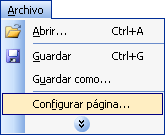
Se’ns obre la finestra següent:
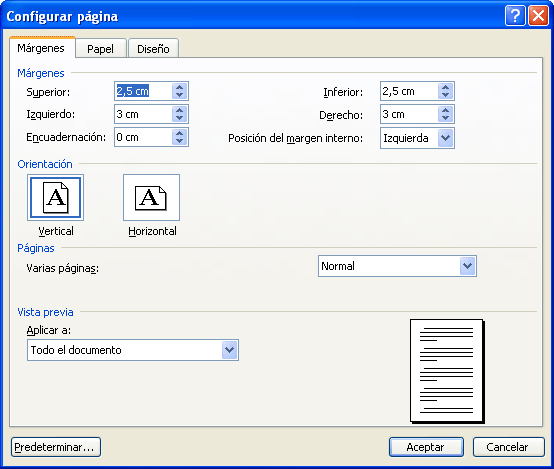
Des de la pestanya “Márgenes”, podem modificar els marges i l’orientació del document. Per defecte se’ns donen uns paràmetres que nosaltres podem variar. Podem aplicar els canvis al text seleccionat, a tot el document o des del lloc on tenim el cursor cap endavant.
Per modificar els marges podem introduir, mitjançant el teclat, el valor que nosaltres vulguem. També podem fer servir les fletxes que hi ha a la dreta de les caselles; podem fer clic sobre la superior per augmentar- ne el nombre o sobre la inferior per disminuir-lo.
Podem canviar l’orientació de la pàgina si fem un clic a l’opció “Horizontal”.
L’apartat “Vista previa” ens mostra com queden els marges i l’orientació en el document.
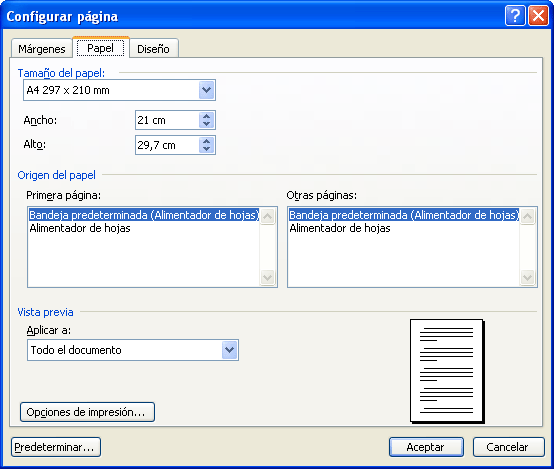
La pestanya “Papel” ens permet escollir la mida del paper en què escriurem el document i que després imprimirem, i també l’origen del paper. Per defecte ens dóna una mida definida, que podem variar en funció de les necessitats del document. Per fer-ho cal que cliquem en la fletxa que hi ha a la finestra “Tamaño del papel”, on se’ns desplegarà una llista amb les diferents opcions, i que seleccionem la que vulguem amb el botó esquerre del ratolí. A l’apartat “Vista previa” podem veure com les modificacions afecten el document.
Des de la pestanya “Diseño”, en l’apartat “Página”, podem escollir el tipus d’alineació vertical per al document. També podem configurar les propietats de les capçaleres i peus de pàgina. Per defecte, l’alineació és superior, però, si volem, també la podem centrar o alinear. Si volem que afecti tot el document, només cal que canviem el tipus d’alineació fent clic a la fletxa que hi ha a la finestra i escollir, amb el botó esquerre del ratolí, una opció de la llista que es desplega. Si només volem canviar una pàgina del document, prèviament hem de seleccionar el text i, a l’apartat “Vista previa”, triar l’opció “Texto seleccionado” del quadre de diàleg “Aplicar a”. Farem clic a “Aceptar” i ja haurem canviat l’alineació de les pàgines del document. Aquesta opció és molt útil quan tenim un títol a la primera pàgina del document i el volem centrar.
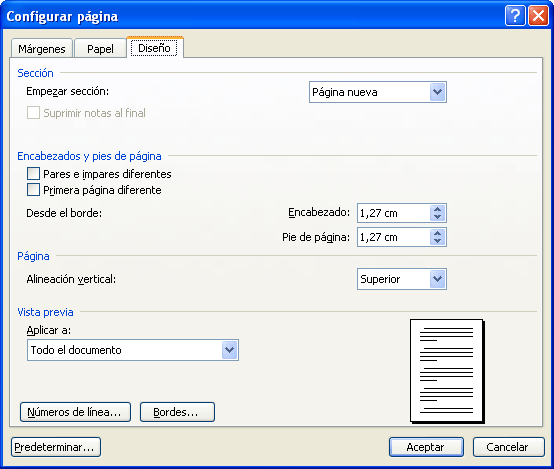
Des d’aquesta pestanya, també podem incloure vores al document o vores i ombrejats als paràgrafs. Si seleccionem l’opció “Bordes...” se’ns desplega la finestra següent amb tres pestanyes.
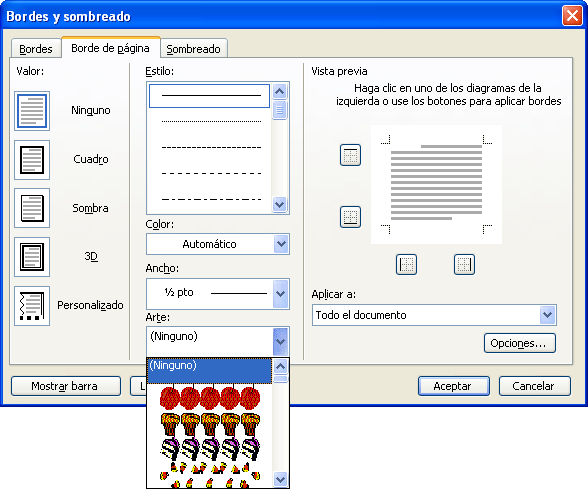
Les pestanyes de “Bordes” i “Sombreado” afecten el paràgraf en què tenim el cursor. Podem emmarcar un paràgraf determinat i ombrejar- lo per tal que destaqui dins del document. L’opció de “Bordes de página” es pot aplicar a algunes parts o a tot el document, cosa que podem veure si fem clic a la fletxa del quadre de diàleg “Aplicar a:”.

 2009. Tots els drets reservats.