

 Anar a la pàgina anterior
7 Les presentacions (V) Cercar i substituir
El Word ens permet cercar una expressió en el document i també substituir-la per una altra, si cal.
Anirem al menú “Edición” i seleccionarem l’opció “Buscar”.
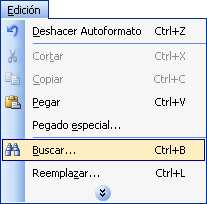
Se’ns obrirà la finestra següent:
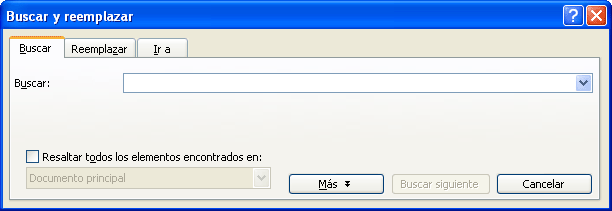
La finestra “Buscar y reemplazar” disposa de tres pestanyes: “Buscar”, “Reemplazar” i “Ir a”.
A la pestanya “Buscar” tenim l’apartat “Buscar” que és on hem d’escriure l’expressió que volem cercar.
Si escrivim una expressió en el quadre de text de l’apartat “Buscar”, s’habilitarà el botó següent:
“Buscar siguiente”: si hi fem clic a sobre, anirem veient d’una en una totes les vegades que apareix l’expressió en el document. Si no volem veure-les d’una en una, podem activar l’opció “Resaltar todos los elementos encontrados en” i seleccionar del desplegable “Documento principal”; d’aquesta manera, les veurem totes a la vegada.
El botó “Más” ens ofereix opcions avançades per a la cerca que no necessitarem per realitzar cerques simples.
El botó “Cancelar” tanca la finestra.
En la pestanya “Reemplazar” tenim l’apartat “Buscar”, que és on hem d’escriure l’expressió (caràcters, paraula o frase) que volem cercar, i l’apartat “Reemplazar con,” que és on hem d’escriure l’expressió amb què volem substituir les aparicions de l’expressió cercada en el document.
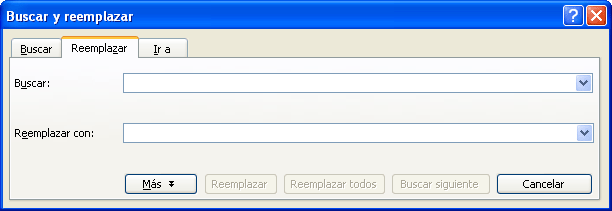
Si escrivim una expressió en el quadre de text de l’apartat “Buscar”, s’habilitaran els botons següents:
“Buscar siguiente”: si hi fem clic a sobre, anirem veient d’una en una totes les vegades que apareix l’expressió que cerquem en el document.
“Reemplazar”: si hi fem clic a sobre i abans ja hem fet clic a “Buscar siguiente”, substituirà l’expressió cercada per l’expressió indicada al quadre de text “Reemplazar con”. Si hi fem clic a sobre i abans no hem fet clic a “Buscar siguiente”, cercarà l’expressió i, una vegada l’hagi trobada, haurem de tornar a fer clic a “Reemplazar con”, si volem que es faci la substitució que hem preparat.
“Reemplazar todos”: farà la substitució que hem preparat totes les vegades que aparegui l’expressió cercada i ens indicarà quantes substitucions s’han fet.
El botó “Más” ens ofereix opcions avançades per a la cerca que no necessitarem per realitzar cerques simples.
El botó “Cancelar” tanca la finestra.
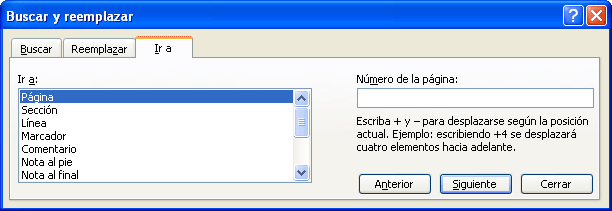
A la pestanya “Ir a” tenim els apartats:
“Ir a”: seleccionarem el tipus d’element respecte al qual ens volem desplaçar pel document.
“Número de la página”: hi indicarem el número de la pàgina o l’element que hem indicat a l’apartat “Ir a” al qual ens volem desplaçar.
I els botons:
“Anterior” i “Siguiente”: ens permeten desplaçar-nos a l’element anterior o següent seleccionat a l’apartat “Ir a”.
“Cerrar”: tanca la finestra.


 2009. Tots els drets reservats.