

 Anar a la pàgina anterior
7 Les presentacions (V) Text en columnes
El Word ens permet posar el text en format de columnes. Aquest format ens pot ser de molt útil si hem d’escriure algun article periodístic, editar un butlletí o revista del nostre centre...
Primerament, és aconsellable escriure tot el text del document, sigui un article periodístic, un butlletí o una revista. Treballarem molt millor i més eficientment si primer escrivim tot el text i després hi apliquem els formats, com ara negreta, cursiva, format de columnes...
Obrim el document “doc1.doc”, que hem creat al capítol 2, per practicar el format de columnes.
El text del document “doc1.doc” és el següent:
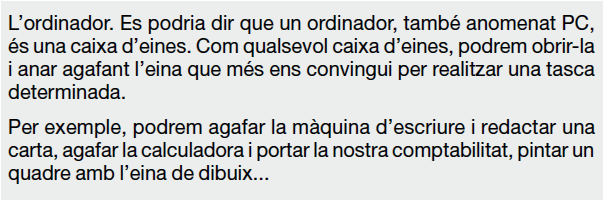
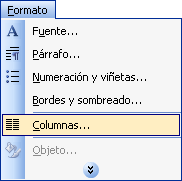
Per donar format de columnes al text, hem de seleccionar, amb ajuda del ratolí, tot el text al qual vulguem donar el format. Una vegada l’haguem seleccionat, anirem al menú “Formato” i seleccionarem l’opció “Columnas”.
Se’ns obrirà la finestra següent:
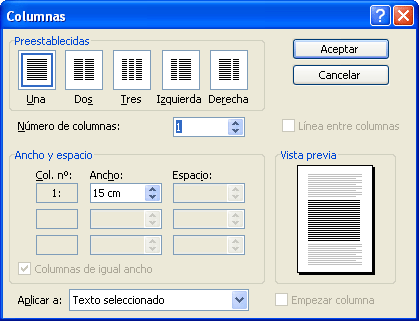
En l’apartat “Preestablecidas” podem escollir algun dels formats preestablerts (una columna, dues columnes, tres columnes, una columna a l’esquerra o una columna a la dreta).
En l’apartat “Número de columnas” podem indicar directament el nombre de columnes que volem aplicar al text.
En l’apartat “Ancho y espacio” podem indicar l’amplada de cadascuna de les columnes i l’espai que ha d’haver-hi entre columna i columna. També podem indicar que totes les columnes tinguin la mateixa amplada.
En l’apartat “Aplicar a” podem indicar si el format de columnes s’ha d’aplicar al text seleccionat o a tot el document.
Si marquem l’opció “Línea entre columnas” el programa separarà les columnes amb una línia.
Una vegada haguem configurat els apartats de la finestra “Columnas”, farem clic sobre el botó “Aceptar” i d’aquesta manera s’aplicaran els canvis al text seleccionat.
Hi aplicarem el format de dues columnes sense modificar cap altre apartat:
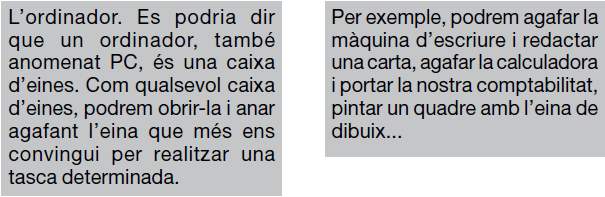
Seleccionarem el text i hi aplicarem el format de tres columnes sense modificar cap altre apartat:
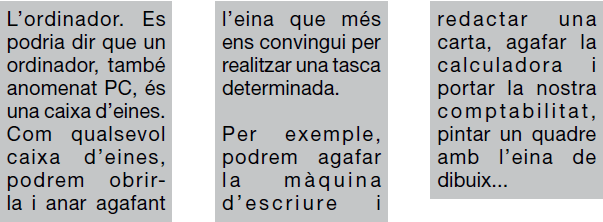
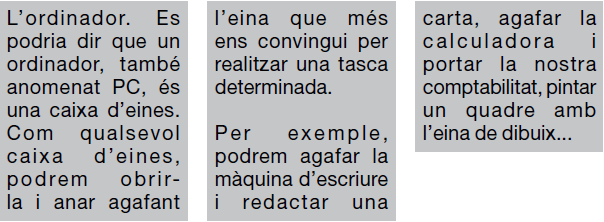
Seleccionarem el text, hi aplicarem el format de tres columnes i reduirem l’espai entre columnes a 0,5 cm:
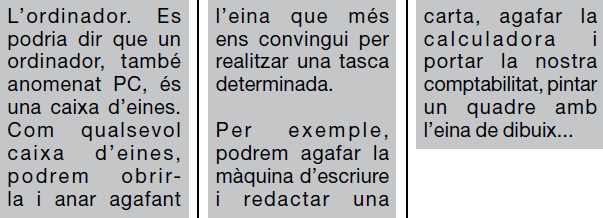
Seleccionarem el text i hi aplicarem el format de tres columnes, amb un espai entre columnes de 0,5 cm i amb una línia entre columnes:
Si hem de fer modificacions sobre el text en columnes, podem fer-ho directament sobre les columnes o podem recuperar el format del text, fer-hi les modificacions i tornar-hi a aplicar el format de columnes.
Per modificar el text d’una columna, hem de fer un clic amb el punter del ratolí sobre la columna que conté el text que volem modificar i fer-hi els canvis.
El procediment per escriure el text directament en columnes és el següent:
Indicarem, mitjançant la finestra “Columnas” (menú “Formato” i opció “Columnas”), que volem donar un format de columnes al text i especificarem quantes columnes volem crear.
Escriurem el text i, quan vulguem deixar d’escriure en una columna i passar a la següent, haurem d’inserir un salt de columna (menú “Insertar”, opció “Salto” i “Salto de columna”).
Quan acabem d’escriure en l’última columna i vulguem tornar a escriure text sense columnes, inserirem un salt de secció continu (menú “Insertar”, opció “Salto” i “Continuo”).
Indicarem que volem donar un format al text d’una única columna (menú “Formato” i opció “Columnas”).
Per convertir un text amb format de columnes en un text sense columnes, seleccionarem el text en columnes, accedirem al menú “Formato” i a l’opció “Columnas”, i seleccionarem una columna en l’apartat “Preestablecidas” o indicarem una columna en l’apartat “Número de columnas”.
Practicarem amb el text en tres columnes que hem creat abans. Seleccionarem el text en tres columnes i, des del menú “Formato” i l’opció “Columnas”, indicarem que hi volem aplicar format de columna única.
Saps que...?
El Word ens permet posar el text en format de columnes. Aquest format ens pot ser de molt útil si hem d’escriure algun article periodístic, editar un butlletí o revista del nostre centre...




 2009. Tots els drets reservats.