

 Anar a la pàgina anterior
5 Les presentacions (III) Ortografia i gramàtica
El Word inclou un corrector ortogràfic, un corrector gramatical i un diccionari de sinònims com a eines d’ajuda per poder millorar la qualitat dels textos.
El diccionari que utilitza el Word per realitzar les correccions o per proposar sinònims és un diccionari que s’instal·la per defecte, segons la llengua del software, encara que és possible que en alguns ordinadors estiguin incorporats altres diccionaris que podrem utilitzar quan el treball sigui en una altra llengua.
Per defecte, mentre nosaltres escrivim el document, el Word va verificant allò que escrivim. Podem veure que s’està executant aquesta acció a la darrera icona que hi ha a la barra d’estat del Word  .
.
Quan ha finalitzat la revisió del text apareix la icona següent:  .
.
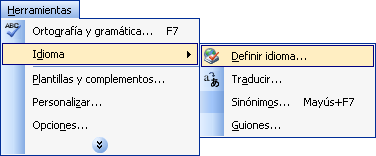
El Word ens permet canviar la llengua en què escrivim i, per tant, farà la revisió ortogràfica a partir de la nova llengua que escollim (sempre que tingui el diccionari instal·lat). Per fer-ho anirem al menú “Herramientas” i seleccionarem l’opció “Idioma” i “Definir idioma”.
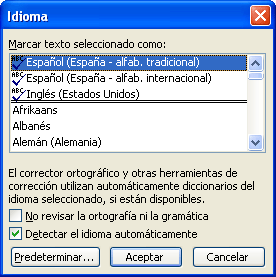
Amb el ratolí seleccionarem l’opció que ens convingui i farem clic sobre l’opció “Aceptar”. El símbol (ABC) que hi ha davant de la llengua ens indica que el diccionari està instal·lat i que, per tant, és possible fer la correcció ortogràfica en aquesta llengua.
Les errades ortogràfiques que cometem o les paraules que no hi hagi en el diccionari ens apareixeran subratllades amb una línia ondulada de color vermell sota la paraula que el programa consideri incorrecta, i les errades gramaticals ens apareixeran marcades amb una línia ondulada de color verd sota la paraula o frase que el programa consideri incorrecta.
Si fem clic amb el botó dret del ratolí sobre la paraula, el Word ens mostrarà una llista amb les possibles correccions.
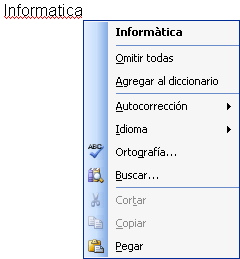
D’aquesta manera anirem revisant les errades mentre anem escrivint, però també podem escriure tot el text i després activar la revisió ortogràfica per tal de revisar tot el document.
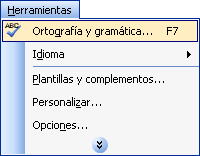
Per activar la revisió ortogràfica, simplement hem d’obrir el menú “Herramientas” i triar l’opció “Ortografía y gramática”, o bé prémer el botó “Ortografía y gramática” de la barra d’eines estàndard  .
.
També la podem activar prement la tecla F7 del teclat.
Aquesta opció corregeix simultàniament l’ortografia i la gramàtica. El Word anirà revisant totes les paraules del document i anirà veient que aquestes paraules són al diccionari instal·lat en el programa.
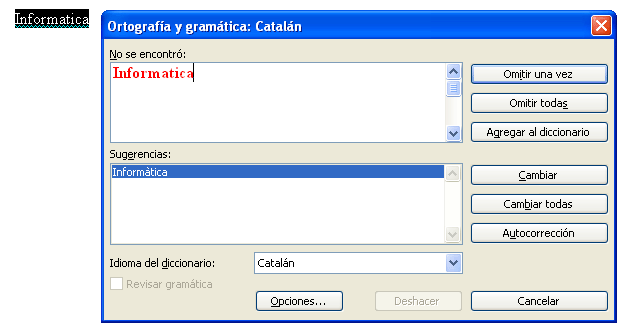
Quan el programa no troba una paraula en el diccionari, considera que la paraula és incorrecta. Llavors, la correcció s’atura i apareix una finestra amb suggeriments per substituir-la per la paraula adient. Com podem veure, a l’exemple següent s’ha escrit malament la paraula “Informatica” i el corrector ens dóna l’opció correcta.
Si no volem modificar la paraula, podem prémer o bé el botó “Omitir una vez”, si només la volem ometre aquesta vegada, o bé “Omitir todas”, si la volem ometre sempre que aquesta paraula aparegui en el document.
Quan fem servir paraules tècniques o d’origen estranger, és molt probable que el diccionari del Word no les contingui (com, per exemple, la paraula Internet), tot i que estiguin escrites correctament. Si volem afegir alguna paraula al diccionari i que, d’aquesta manera, sempre sigui reconeguda com a paraula correcta, hem de prémer el botó “Agregar al diccionario”.
Si algun dels suggeriments ens sembla adient, l’hem d’escollir fent-hi clic a sobre. Si només volem canviar la paraula aquesta vegada, premerem el botó “Cambiar”; en canvi, si la volen canviar sempre que aparegui en el document, premerem el botó “Cambiar todas”.
En el nostre exemple seleccionarem la paraula “Informàtica” i farem clic sobre el botó “Cambiar” per substituir-la.
Saps que...?
El Word inclou un corrector ortogràfic, un corrector gramatical i un diccionari de sinònims com a eines d’ajuda per poder millorar la qualitat dels textos.




 2009. Tots els drets reservats.