

 Anar a la pàgina anterior
3 Les presentacions (I) Vores i ombrejat
El Word ens permet aplicar vores i ombrejat al text. Això ho podem fer des de l’opció “Bordes y sombreado...” del menú “Formato”.
Les modificacions que fem en el text s’aplicaran al text seleccionat i, si no hi ha cap fragment de text seleccionat, s’aplicaran al nou text que escriurem.
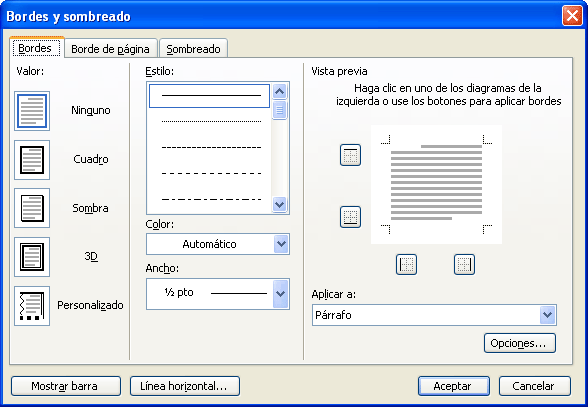
Des de la pestanya “Bordes” podem definir les vores del text.
La propietat “Valor:” ens permet escollir el tipus de vora, la propietat “Estilo” ens permet escollir el tipus de línia de la vora, la propietat “Color” ens permet escollir el color de la línia i la propietat “Ancho” ens permet escollir l’amplada de la línia.
La propietat “Vista previa” ens mostra com es veurà el text i la propietat “Aplicar a:” ens indica si la vora s’aplicarà al text seleccionat o a tot el paràgraf.
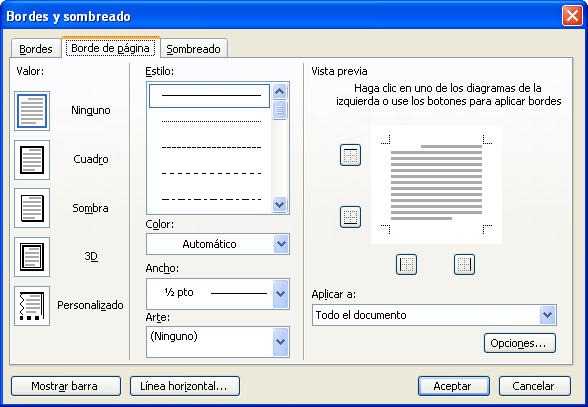
Des de la pestanya “Borde de página” podem definir les vores de la pàgina.
La propietat “Valor” ens permet escollir el tipus de vora, la propietat “Estilo” ens permet escollir el tipus de línia de la vora, la propietat “Color” ens permet escollir el color de la línia, la propietat “Ancho” ens permet escollir l’amplada de la línia i la propietat “Arte” ens permet escollir una figura que substituirà la línia de la vora.
La propietat “Vista previa” ens mostra com es veurà la pàgina i la propietat “Aplicar a:” ens indica si la vora s’aplicarà a tot el document o a alguna secció determinada.
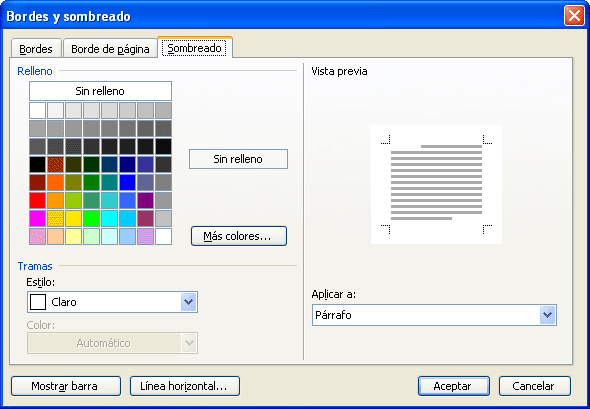
Des de la pestanya “Sombreado” podem definir l’ombrejat del text.
La propietat “Relleno” ens permet escollir el color i la propietat “Tramas” ens permet escollir l’estil de l’ombrejat.
La propietat “Vista previa” ens mostra com es veurà el text i la propietat “Aplicar a:” ens indica si l’ombrejat s’aplicarà al text seleccionat o al paràgraf.
Continuarem practicant amb el document “doc5.doc”.
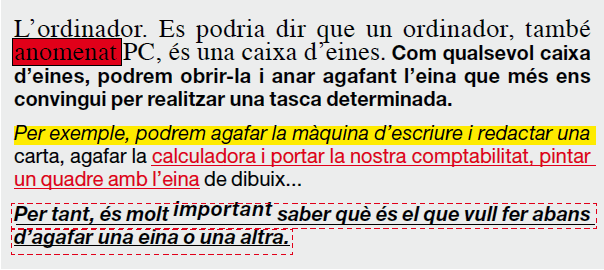
Seleccionarem la paraula “anomenat” del primer paràgraf i hi aplicarem una vora amb la propietat “Valor” igual a “Sombra” i un ombrejat de color vermell. A la pantalla veurem el següent:
Desarem els canvis realitzats al document “doc5.doc”.

 2009. Tots els drets reservats.