

 Anar a la pàgina anterior
2 Els documents Treballar amb més d’un document
Ara veurem com podem tenir obert més d’un document a la vegada i anar passant de l’un a l’altre, fer que tots estiguin visibles a la pantalla, comparar-los en paral·lel...
En el nostre cas ja disposem d’un document “doc1.doc”.
En crearem un altre i l’anomenarem “doc2.doc”.
Recordem com es crea un document (encara que el document no tingui cap contingut): en obrir el programa Word, automàticament ens apareix a la pantalla un document nou en blanc. Només haurem de fer clic al menú “Archivo” i a l’opció “Guardar”, donar-li un nom i una ubicació i el document quedarà creat. Si ja tenim obert un document, podem fer clic al menú “Archivo” i a l’opció “Nuevo” i ens apareixerà un document nou en blanc. Tot seguit farem clic al menú “Archivo” i a l’opció “Guardar”, li donarem un nom i una ubicació i el document quedarà creat.
Desarem el nou document a la carpeta “Mis documentos” amb el nom “doc2.doc”.
Ara que disposem de dos documents, veurem com es pot anar passant de l’un a l’altre, fer que estiguin tots visibles a la pantalla, comparar- los en paral·lel...
Si encara no els tenim oberts, obrirem els dos documents “doc1.doc” i “doc2.doc”. Recordem que per obrir un document hem de fer clic al menú “Archivo” i a l’opció “Abrir” i seleccionar el document que volem obrir.
Una vegada els tinguem oberts, si fem clic al menú “Ventana”, veurem que, al final del menú, se’ns mostren tots els documents que tenim oberts i apareix marcat el document que s’està mostrant en pantalla.
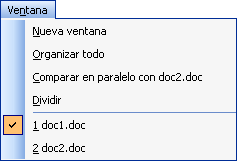
Per passar d’un document a l’altre només haurem de fer clic sobre el document que volem que se’ns mostri en pantalla i, automàticament, n’apareixerà el contingut a la pantalla.
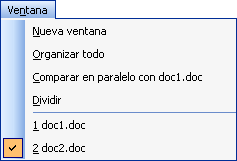
Si accedim al menú “Ventana”, veurem que s’ha actualitzat i ara apareix marcat l’altre document.
Aquest menú ens ofereix dues opcions per treballar amb més d’un document a la vegada, “Organizar todo” i “Comparar en paralelo con...”.
L’opció “Organizar todo” ens permet que se’ns mostrin a la pantalla tots els documents que tenim oberts. Si algun dels documents està minimitzat a la barra de tasques, no se’ns mostrarà a la pantalla. Per comprovar si un document està minimitzat, podem fer clic amb el botó dret del ratolí sobre el botó del document en qüestió de la barra de tasques i si en el menú que ens apareix l’opció “Minimizar” està desactivada vol dir que el document està minimitzat.
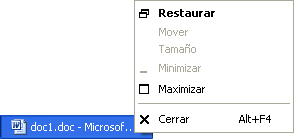
Per tal que se’ns mostrin tots els documents a la pantalla, comprovarem que cap dels documents oberts no està minimitzat. Després farem clic al menú “Ventana”, triarem l’opció “Organizar todo” i se’ns obrirà la finestra següent:
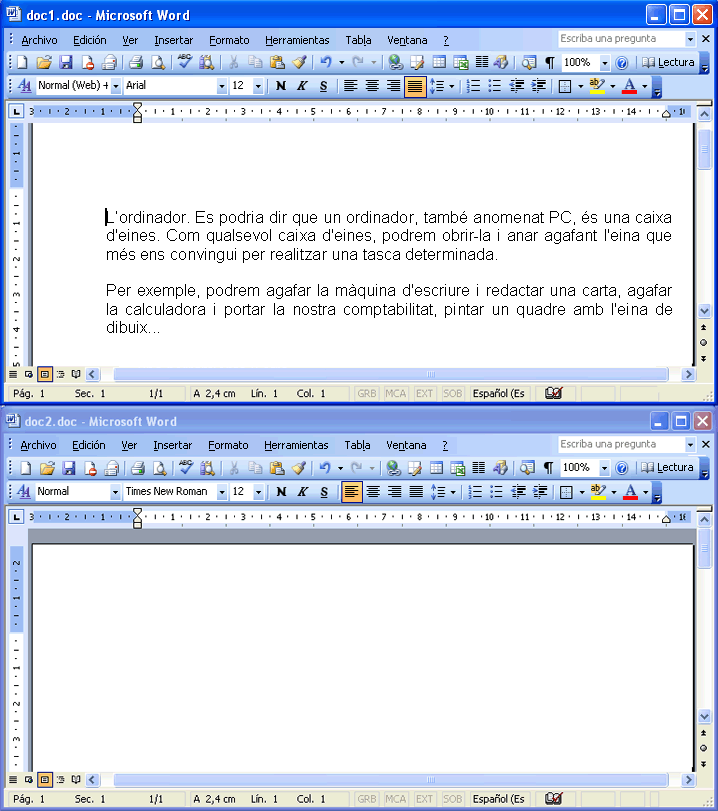
Tal com podem veure a la imatge, se’ns mostren a la pantalla tots els documents oberts l’un darrere l’altre.
L’opció “Comparar en paralelo con...” ens permet comparar en paral·lel dos documents i, d’aquesta manera, podem trobar-hi similituds, diferències...
La comparació sempre es portarà a terme entre el document que apareix en pantalla i un altre que escollim entre els que estan oberts.
En el nostre cas, només tenim oberts els documents “doc1.doc” i “doc2.doc”. Per tant, si el document que apareix a la pantalla és “doc1.doc”, farem clic al menú “Ventana” i triarem l’opció “Comparar en paralelo con doc2.doc”.
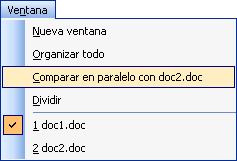
Se’ns mostrarà la finestra següent:
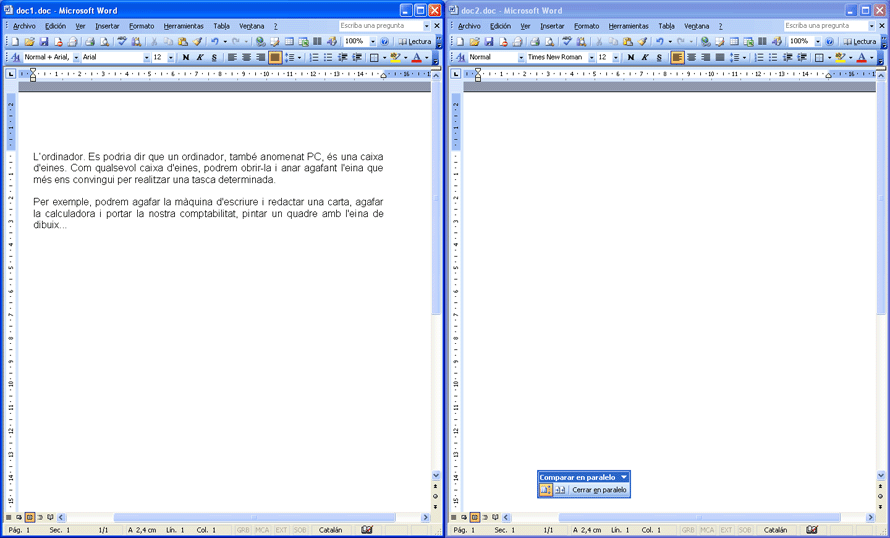
Amb l’opció “Comparar en paralelo” se’ns permet comparar el documents d’una manera síncrona, és a dir, el desplaçament pels documents es produeix alhora, sempre estarem en el mateix punt dels dos documents.
Una vegada haguem finalitzat la comparació en paral·lel dels documents, farem clic al botó “Cerrar en paralelo” de la barra d’eines “Comparar en paralelo” 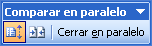 .
.

 2009. Tots els drets reservats.