|
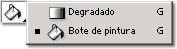
Dentro de la caja de herramientas encontramos las herramientas para pintar (degradado y bote de pintura).
|
 |
|
|
|
Cuando hacemos clic en la flecha inferior de la herramienta se nos despliegan las opciones de la herramienta de pintura.
|
 |
|
|
La herramienta de degradado nos permite efectuar degradados de color en toda
la imagen o bien en una parte de la imagen si hemos hecho una selección
previa.
Cuando seleccionamos la herramienta de degradado se nos abre la barra de opciones.
|
 |
|
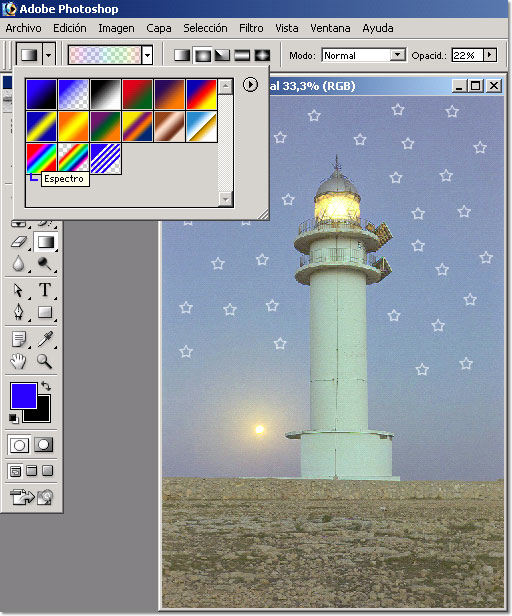
Para escoger el tipo de degradado que queremos utilizar daremos los siguientes
pasos:
- Nos pondremos encima de la flecha de los tipos de degradado.
- Haremos clic encima con el botón izquierdo del ratón y se
nos desplegará el menú donde vemos los diferentes degradados.
- Escogeremos aquél que más nos guste o sea más adecuado
para nuestra imagen.
- Al pasar con el ratón por encima de los diferentes tipos de degradado
se nos abre una pequeña ventana que nos indica el nombre del degradado.
Nosotros hemos escogido “Espectro”.
|
 |
|
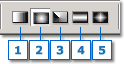
Efectos de degradados |
- Lineal
- Radial
- Angular
- Cíclico
- Con forma de diamante
|
 |
|
|
Para escoger el % de opacidad realizaremos los siguientes pasos:
- Nos pondremos encima de la flecha.
- Al hacer clic encima con el botón izquierdo del ratón se
nos abre la barra de selección de opacidad.
|
 |
|
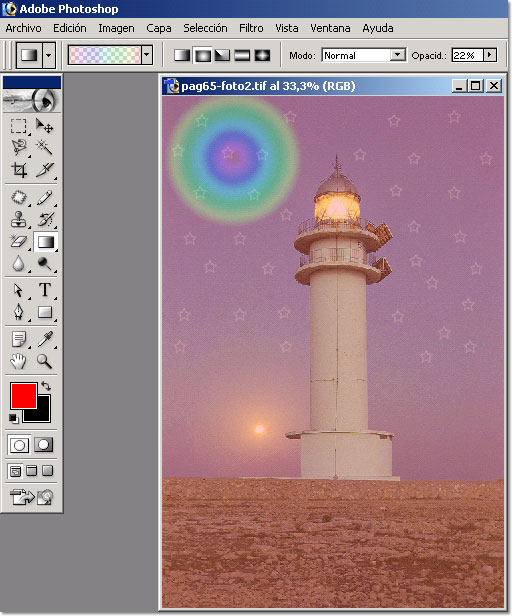
Pasos que se deben seguir para hacer la selección de un degradado:
- Seleccionar la herramienta de degradado.
- Seleccionar el tipo de degradado (Espectro).
- Seleccionar el efecto del degradado (Radial).
- Seleccionar la opacidad (22%).
- Para aplicarlo sobre la imagen hace falta mantener pulsado el botón
izquierdo del ratón mientras nos desplazamos para generar el eje del
degradado.
|
|
Ya podemos aplicar el degradado sobre la imagen y el resultado es el
siguiente:
En este caso hemos aplicado el degradado a toda la imagen.
|
 |
|
|
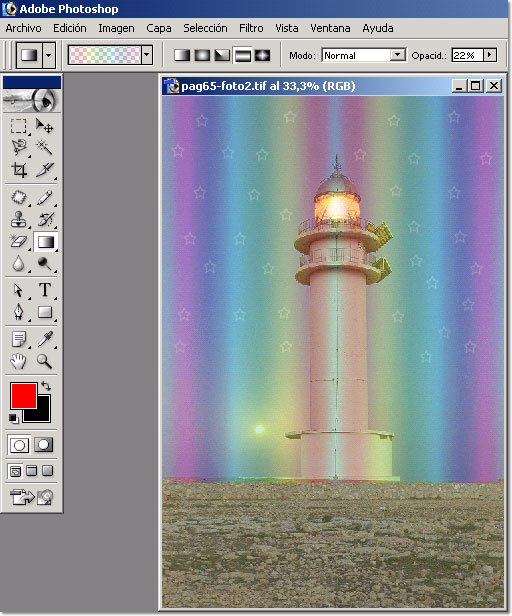
Para aplicar un degradado en una parte de la imagen daremos los siguientes
pasos:
- Hacer una selección en la imagen (la haremos rectangular, desde
el cielo hasta la base del faro).
- Seleccionar la herramienta de degradado.
- Seleccionar el tipo de degradado (Arco iris transparente).
- Seleccionar el efecto del degradado (Cíclico).
- Seleccionar la opacidad (22%).
- Para aplicarlo sobre la imagen es necesario mantener pulsado el botón
izquierdo del ratón mientras nos desplazamos para generar el eje del
degradado.
|
|
Ya podemos aplicar el degradado sobre la selección y el resultado
es el siguiente:
|
 |
|
Herramienta de bote de pintura:
Nos permite pintar áreas de un determinado color.
Cuando seleccionamos la herramienta de bote de pintura se nos abre la barra
de opciones.
|
 |
|
Con un valor de tolerancia bajo pintaremos las áreas de colores muy
parecidos al píxel sobre el que hemos hecho clic. Para pintar áreas
de una gama de colores más amplia pondremos valores de tolerancia altos.
Para escoger con qué opción queremos pintar nos tenemos que colocar
sobre la flecha de la opción “Rellenar” y al hacer clic encima
con el botón izquierdo del ratón se nos desplegará el menú donde
vemos las opciones que tenemos.
|
 |
|
|
|
Si escogemos “Color frontal”, escogeremos el de la caja de herramientas.
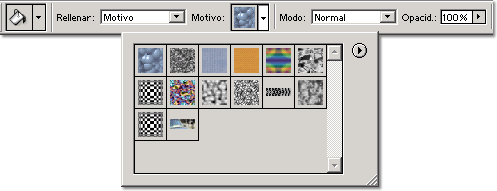
Y si escogemos “Motivo”, se activará esta opción.
Un vez activa y para acceder a las opciones nos tenemos que colocar sobre la
flecha de la opción“Motivo” y al hacer clic encima con el
botón izquierdo del ratón se nos desplegará el menú.
|
 |
|
|
Para escoger el % de opacidad daremos los siguientes pasos:
- Nos pondremos encima de la flecha.
- Al hacer clic encima con el botón izquierdo del ratón se
nos abre la barra de selección de opacidad.
|
 |
|
Pasos que se deben seguir para escoger y para aplicar uno de los motivos.
- Para escoger uno de los motivos tenemos que hacer clic con el botón
izquierdo del ratón y ya lo tenemos seleccionado. Al pasar con el
ratón por encima de los diferentes tipos de motivos se nos abre una
pequeña ventana que nos indica el nombre del motivo. Nosotros hemos
escogido burbujas.
- Para aplicarlo sobre la imagen tenemos que hacer clic con el botón
izquierdo del ratón e iremos rellenando las áreas de la imagen.
Pasos que se deben seguir para utilizar el bote de pintura:
- Seleccionar la herramienta bote de pintura.
- Seleccionar la opción“Rellenar” (escogemos “Motivo”).
- Seleccionar el motivo que queremos utilizar (burbujas).
- Seleccionar la opacidad (20%).
|
|
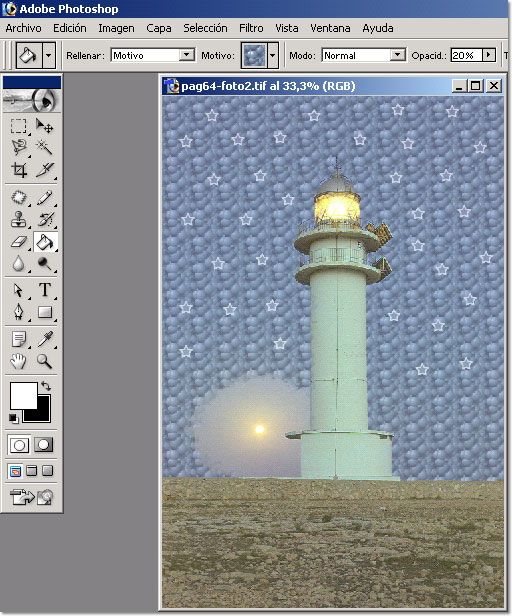
Ya podemos aplicar el bote de pintura (motivo) sobre la imagen y el resultado
es el siguiente:
En este caso hemos aplicado el motivo a toda la imagen.
En el siguiente ejemplo aplicaremos el bote de pintura en una parte de la
imagen.
|
 |
|
|
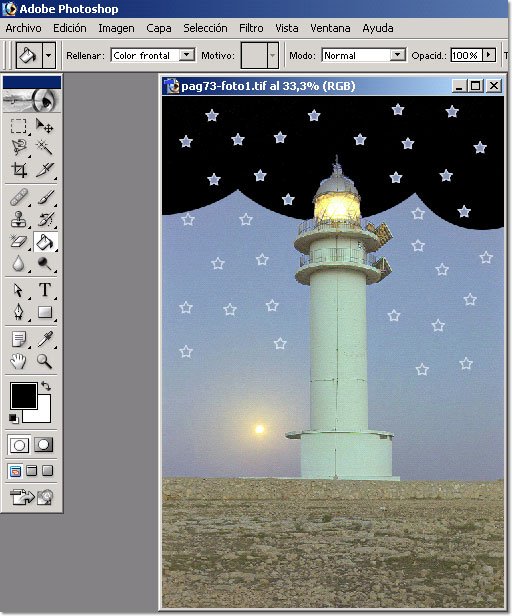
Pasos que se deben seguir:
- Hacer una selección en la imagen (hemos hecho una suma de selecciones
elípticas con tal de simular una nube).
- Seleccionar la herramienta de bote de pintura.
- Seleccionar la opción “Rellenar” (escogemos“Color
frontal”).
- Seleccionar la opacidad(100%).
|
|
Ya podemos aplicar el bote de pintura sobre la selección y el resultado
es el siguiente:
|
 |
|
|
|


 Anterior
