|
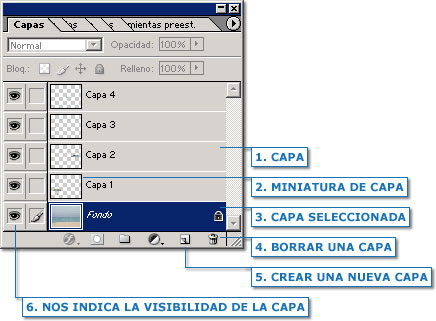
La paleta de “Capas” tiene toda la información de las capas,
nos permite realizar las diferentes opciones de las capas (crear una nueva
capa, borrar, copiar...).
|
 |
|
- Capa: vemos todas las capas que tenemos.
- Miniatura de capa: vemos la información que contiene
cada una de las capas ( tiene la información de la capa en pequeño).
- Capa seleccionada:es la capa con la
que estamos trabajando. Todo lo que hacemos sólo afecta a esta capa.
- Borrar una capa: primero seleccionamos la capa que queremos
borrar y después hacemos clic en el icono de la papelera (se nos pedirá confirmación).
- Crear una nueva capa: hacer clic sobre el icono para crear
una nueva capa.
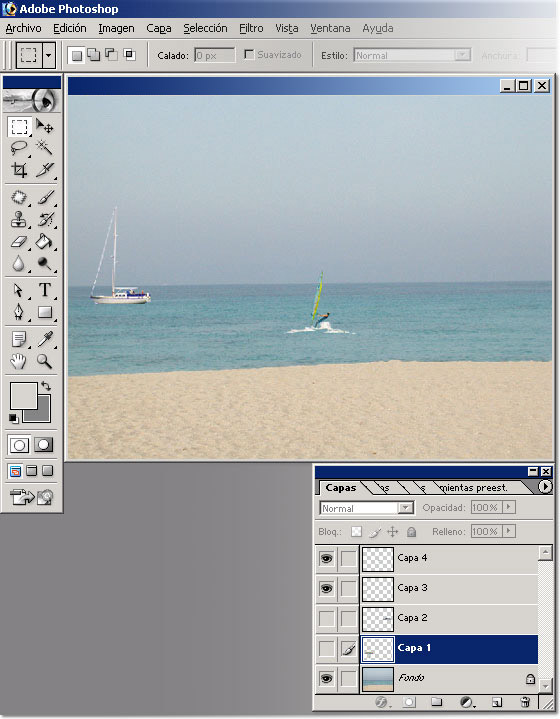
- Visibilidad de la capa: si tenemos el ojo
activo en todas las capas, las vemos
en nuestra imagen. Si no queremos ver alguna
de las capas tenemos que hacer clic con el botón izquierdo
del ratón sobre
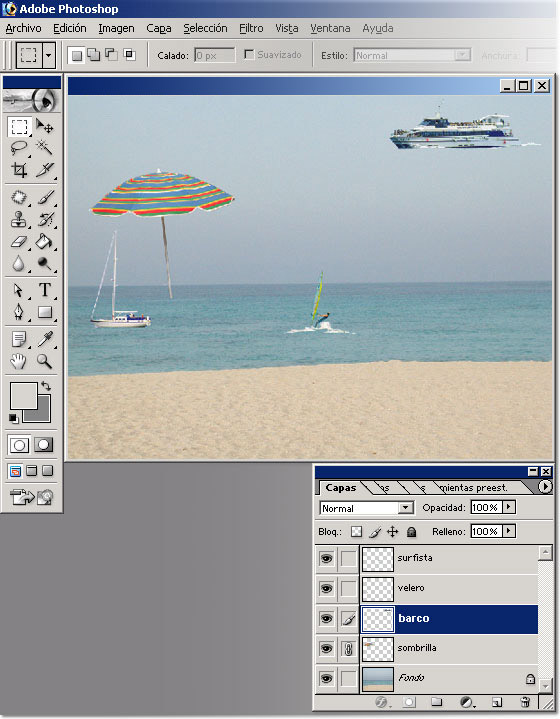
el ojo y la dejaremos de ver. En el ejemplo
que viene a continuación
podemos ver cómo hemos desactivado el ojo (visibilidad de
capa) de las capas 1 y 2, y en nuestra
imagen ya no se ven.
|
 |
|
|
Trabajar con las capas |
|
|
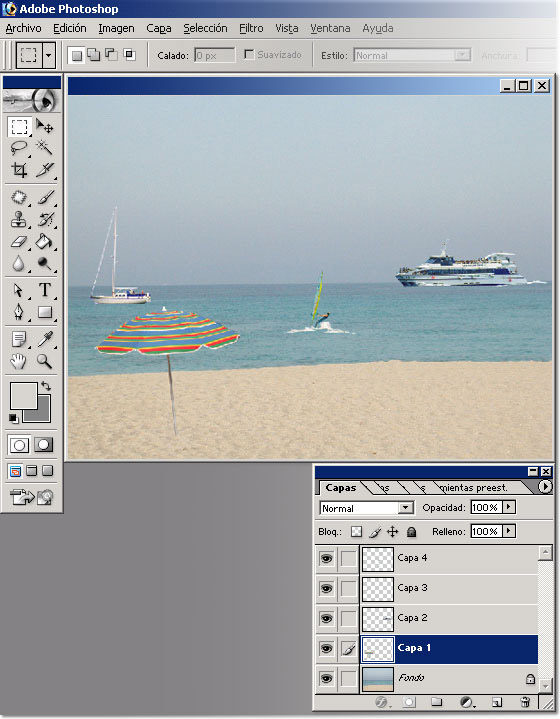
Cuando abrimos la paletas de “Capas”, la capa inferior siempre
aparece con el nombre de“Fondo”, que puede ser transparente,
una imagen o un fondo de color. Después a medida que creamos
capas nuevas, éstas
se ponen una sobre otra con el nombre de “Capa 1”, “Capa
2” y así sucesivamente hasta el número total que
hayamos creado.
|
 |
|
Cambiar el nombre de las capas |
|
|
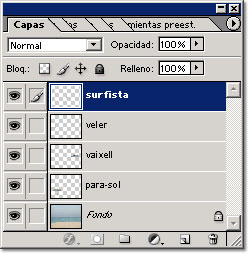
Una vez que ya hemos creado las capas con las que queremos trabajar, es más útil
cambiar el nombre de las capas para identificarlas rápidamente y trabajar
de una manera más cómoda. Para cambiar el nombre de las capas
se debe hacer doble clic con el botón izquierdo del ratón donde
pone “Capa 1”, “Capa 2”, ..... (en el ejemplo pondremos
a la “Capa 1” el nombre de sombrilla, a la “Capa
2” el nombre de barco, a la “Capa 3” el nombre de velero y
a la “Capa 4” el nombre de surfista, ya que es la imagen
que vemos en cada capa).
|
 |
|
Orden de las capas |
|
|
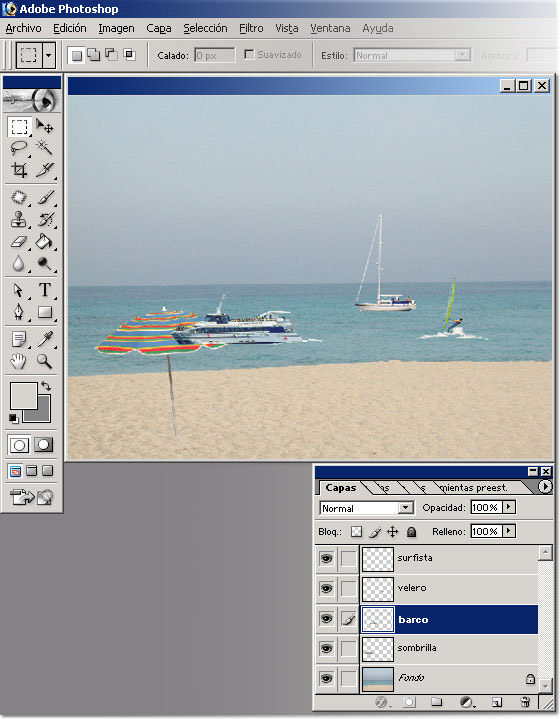
El orden en el que aparecen las capas en la paleta
de “Capas” determina
si una capa aparece delante o detrás del resto de elementos
de la imagen. Como en el ejemplo, la capa "barco" tapa
la capa "sombrilla".
|
 |
|
|
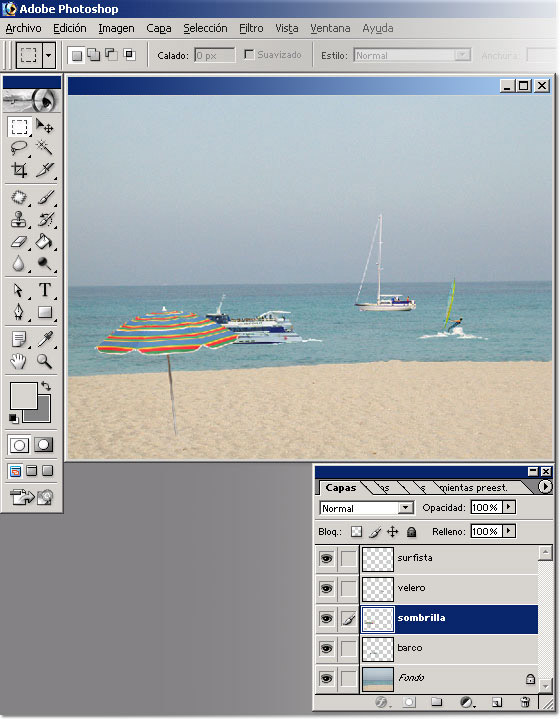
Para cambiar el orden de las capas, nos ponemos
encima de la capa "barco",
hacemos clic con el botón izquierdo, lo mantenemos pulsado,
arrastraremos la capa hacia abajo hasta donde
está la capa "sombrilla" y
soltaremos el botón del ratón. Entonces veremos en primer
plano la capa "sombrilla" y
en segundo plano la capa "barco".
|
 |
|
¿Cómo se utilizan las capas? |
|
|
Como vemos en el ejemplo, esta imagen tiene varias capas, tenemos que escoger
la capa en la que queremos trabajar (surfista, velero, barco o sombrilla)
y hacemos clic encima. Los cambios que haremos sólo afectarán
a la capa en la que estemos trabajando.
|
Enlace de capas |
|
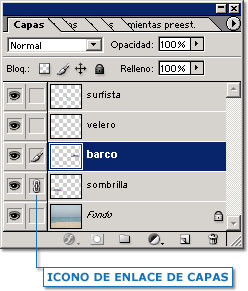
| El enlace de capas sirve para poder mover los contenidos (imágenes)
de las capas que tengamos enlazadas, y también para hacer transformaciones. |
 |
|
Para enlazar capas, tenemos que seguir los pasos siguientes:
- Con el botón izquierdo del ratón hacemos clic para seleccionar
la capa a la que queremos hacer el enlace.
- Hacemos clic con el botón izquierdo del ratón en la columna
situada a la izquierda de la capa que queremos enlazar. En la columna saldrá el
icono de enlace. Ya la tenemos enlazada.
Para desenlazar las capas solamente tenemos que hacer clic encima del icono
de enlace.
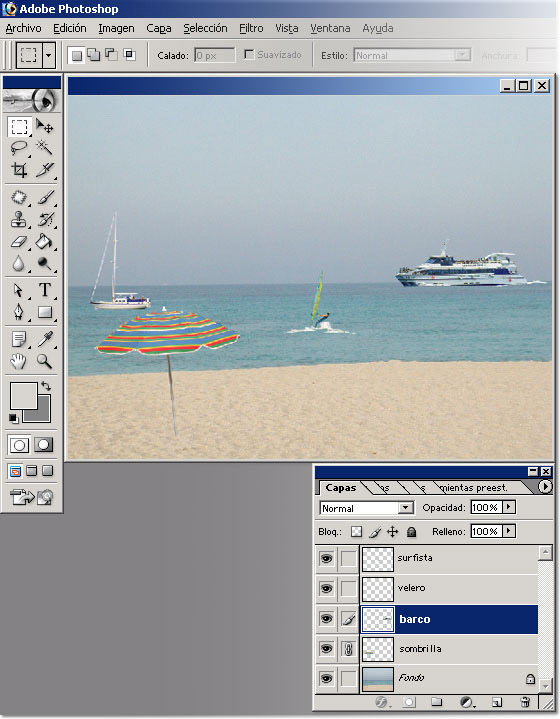
En la siguiente imagen lo que hemos hecho es enlazar las capas "barco" y "sombrilla" para
poder mover las dos fotografías juntas.
|
 |
|
Para mover las imágenes tenemos que escoger la herramienta de mover
( )
de la caja de herramientas, nos ponemos encima de las imágenes enlazadas,
hacemos clic en el botón izquierdo del ratón, lo mantenemos pulsado
y entonces desplazamos las imágenes hasta donde queramos. )
de la caja de herramientas, nos ponemos encima de las imágenes enlazadas,
hacemos clic en el botón izquierdo del ratón, lo mantenemos pulsado
y entonces desplazamos las imágenes hasta donde queramos. |
 |
|
|
|


 Anterior