Este filtro sirve para seleccionar una o varias partes de la imagen con la
que estamos trabajando (En la sesión 5 explicaremos las herramientas
de selección propiamente dichas que tiene el programa).
Para aplicar este filtro se debe hacer lo siguiente:
Abrimos una imagen y para no perder la imagen original hacemos un “Guardar
como” y la guardaremos con otro nombre.
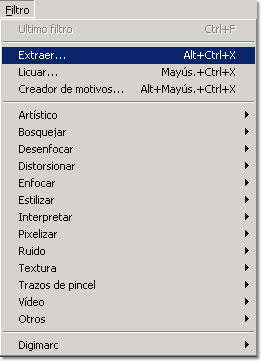
Escogemos la opción“Extraer” del menú “Filtro”.
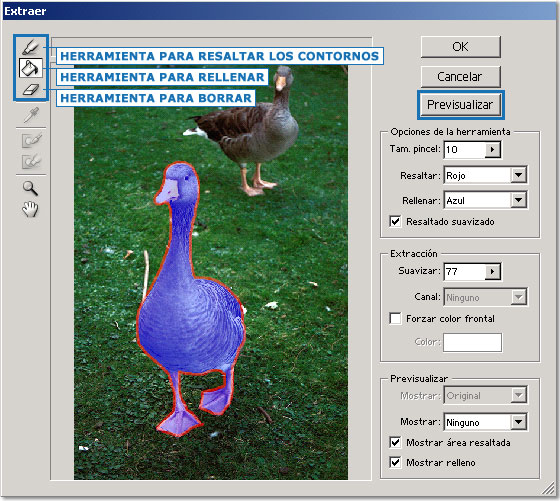
Se abrirá una ventana con las opciones de este filtro y se tendrán
que escoger las opciones de herramienta:
Tamaño del pincel: de más delgado a más grueso.
Resaltar: escoger el color con el que queremos resaltar el contorno de
la forma que se quiere extraer.
Rellenar: escoger el color con el que queremos rellenar la forma seleccionada
que se quiere extraer.
Resaltado suavizado: se aconseja tener esta opción seleccionada, así el
contorno seleccionado será más claro y limpio.
Seleccionamos la forma que queremos extraer:
Escogemos la herramienta para resaltar los contornos y ponemos el cursor
encima de la parte de la imagen donde se desea empezar a hacer el contorno
de la forma de la imagen que queremos extraer. Se debe mantener pulsado el
botón izquierdo del ratón para ir marcando el contorno (se
verá una línea con el color que hemos escogido antes en las
opciones de herramienta).
Una manera más fácil para marcar el contorno, si la forma
nos lo permite, es hacer clic con el botón izquierdo del ratón,
presionar la tecla de las mayúsculas y mantenerla pulsada para volver
a hacer clic en otro punto de la imagen para que se haga una línea
recta. Si se ha escogido la opción de “Resaltado suavizado” se
tendrán que mantener pulsadas a la vez la tecla “Ctrl” y
la tecla de las mayúsculas.
Si nos equivocamos podemos seleccionar
la herramienta de borrar.
Después
se tiene que escoger la herramienta para rellenar la forma seleccionada que
se quiere extraer. Se rellenará con el color que
hemos escogido antes.
Y, para ver cómo ha quedado la forma que hemos
seleccionado para extraer, hacemos clic en “Previsualizar”.
Corregimos la forma que hemos seleccionado para extraer:
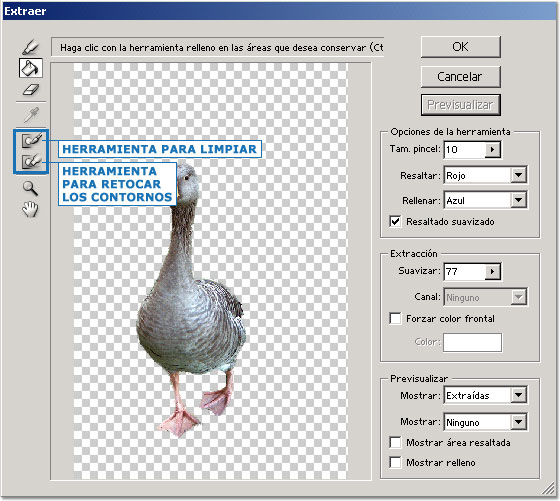
En la previsualización hay dos herramientas que ayudan a pulir la forma
seleccionada:
La herramienta para limpiar: borra píxel por píxel.
La herramienta para retocar los contornos: difumina píxel por píxel
cogiendo el color que tiene al lado para que la imagen sea lo más
uniforme posible. A veces cuesta ver la diferencia ya que ésta es
mínima. Sirve para presentar los trabajos de la manera más
limpia y pulcra posible.
Extracción de la forma seleccionada. Una vez se ha pulido
la imagen se debe hacer clic en “OK” y se aplicará la
extracción,
eliminaremos de la imagen original
todo aquello que no se quería.


 |Extraer
 Anterior