Opción de Modo |
|
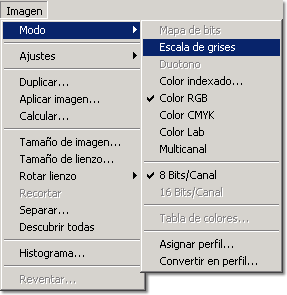
(En “Modo” trabajaremos con las opciones “Color RGB” y “Escala
de grises”).
Cuando abrimos una imagen nos sale por defecto la opción “Color
RGB” (Red = rojo en inglés; Green = verde en
inglés; Blue = azul en inglés. Son los tres colores
básicos con los que se forma la gama de colores).
|
 |
|
|
Si queremos pasar una imagen de color a blanco y negro, lo que debemos hacer
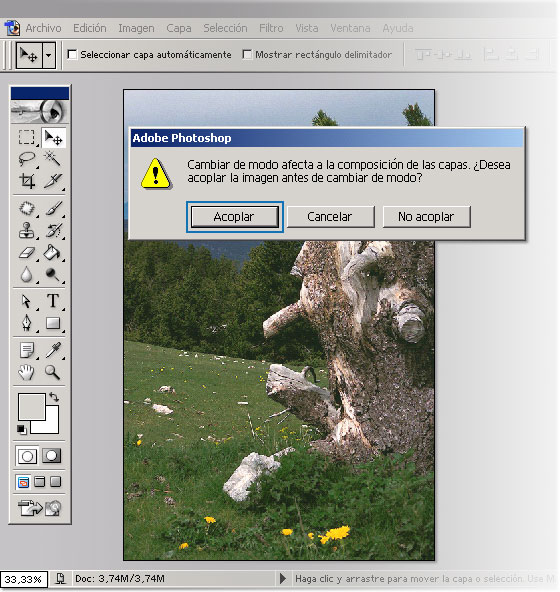
es escoger la opción “Escala de grises”. Si la imagen
contiene más de una capa saldrá una ventana y nos preguntará si
queremos acoplar la imagen antes de cambiarla: tenemos que hacer clic donde pone “Acoplar” para
que se haga el cambio.
|  |
|
 |
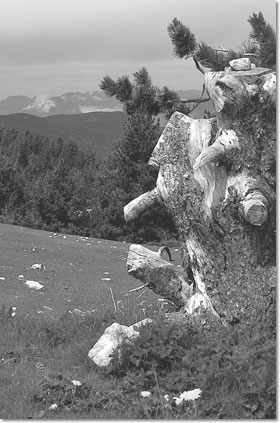 |
Imagen con “Color RGB” |
Imagen en “Escala de grises” |
|
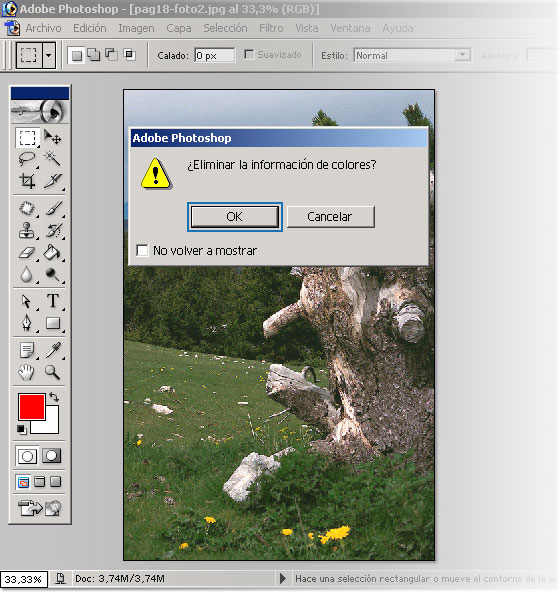
Si la imagen sólo contiene una capa saldrá una ventana
que nos preguntará: “¿Eliminar la información de colores?”.
Entonces tenemos que hacer clic en “OK” para que la imagen pase de
color a blanco y negro.
 |
|
|
|
|
Imagen amb “Color RGB” |
Imagen en “Escala de grises” |
|
|
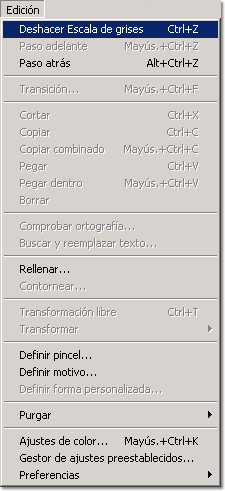
Para volver a pasar esta imagen a color lo que se debe hacer es deshacer la
acción realizada. No hay una función que cambie automáticamente
de blanco y negro a color..
Iremos al menú “Edición” y haremos clic sobre la
opción “Deshacer Escala de grises”, y así la fotografía
volverá a su estado original.
|  |
|
|
Si queremos poner un poco de color en una imagen en blanco y negro, lo que
debemos hacer es:
- Ir al menú “Imagen” y en la opción “Modo” escoger
la opción “Color RGB”.
|  |
|
- Volver a desplegar el menú “Imagen” y en la opción“Ajustes” escoger
la opción “Corrección selectiva”.
|  |
|
- Se abre la ventana de “Corrección selectiva” con todas sus
opciones. Lo que tenemos que hacer es desplegar el menú “Colores” y,
como estamos trabajando con una imagen en blanco y negro, solamente podremos
trabajar con las opciones de “Blancos”,”Neutros” y“Negros”.
|  |
|
- Escogemos, por ejemplo,la opción de “Neutros” y vamos
probando; aplicamos positiva o negativamente el % de “Cian”, “Magenta”, “Amarillo” y “Negro”.
La aplicación de este % se ve directamente en la imagen si tenemos seleccionada
la opción de “Ver” de la ventana de “Corrección
selectiva”.
Escogemos método “Relativo” para cambiar la cantidad existente
de cian, magenta, amarillo y negro en un porcentaje del total. Escogemos “Absoluto” para
ajustar el color en valores absolutos.
|  |
|
-
El resultado que obtenemos es la aplicación de una gama de tonalidades
de un color.
|
|
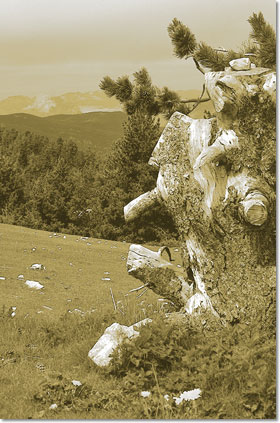 |
Imagen en blanco y negro |
Imagen con la “Corrección selectiva” aplicada |
|
|
|


 |Modo
|Modo Anterior