Objetivo
El concepto de capas cuesta un poco de entender, por eso este ejercicio es muy
importante. Asentará conocimientos para crear, para ordenar y para borrar
capas, para después poderlo aplicar en el tratamiento de imágenes.
Procedimiento
|
|
-
Abrimos la imagen ramblas, Archivo > Abrir.
-
Activamos (si no está hecho) la paleta de capas Ventana > Capas
-
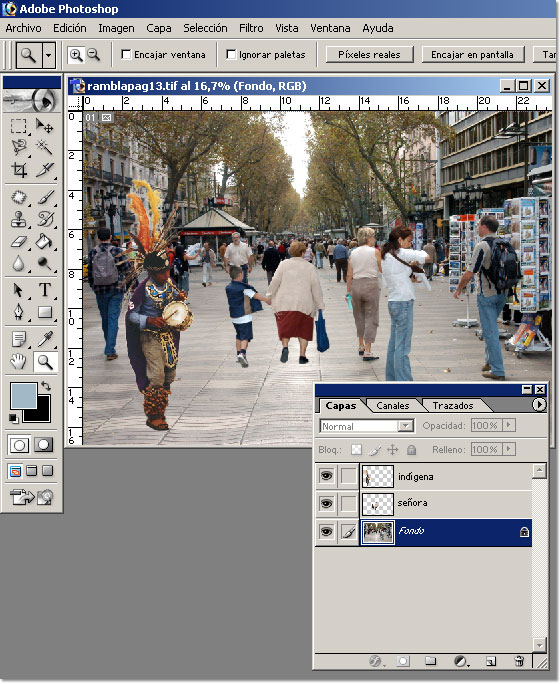
Y observamos la paletas de capas. Aparecen una serie de dibujitos con
los siguientes nombres: fondo, señora, indígena. Esto
significa que la imagen que vemos en la pantalla está formada por diferentes
imágenes añadidas. Vamos a trabajar con este concepto.
|
 |
-
Nos situamos en la capa "señora" (ponernos
con el ratón
y hacer un clic)
-
Con la herramienta de mover lo movemos donde queramos. ¡Atención! ¡observamos
como el resto de la imagen no se ha movido!
|
 |
-
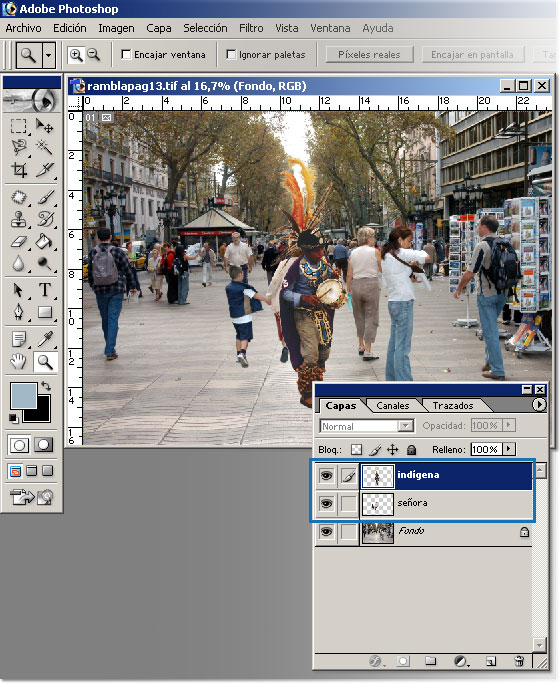
Ahora, si queremos mover al indígena, tenemos que hacer clic
en la capa "indígena". Y con la herramienta
de mover situamos al indígena encima de la señora.
-
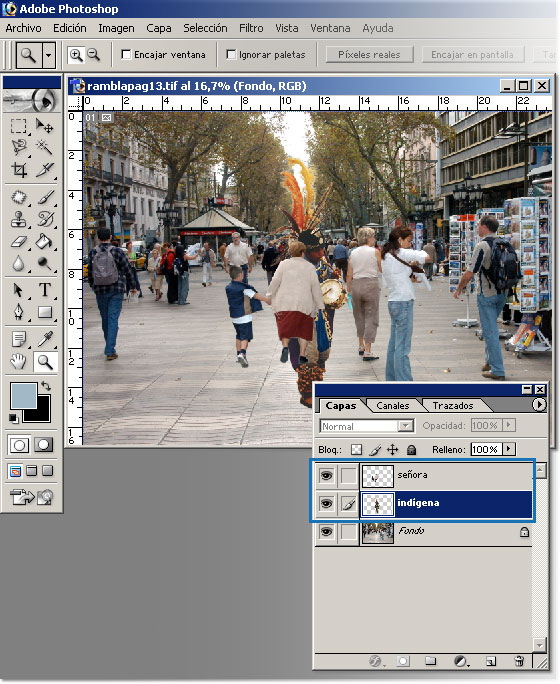
Ahora podemos cambiar el orden de
visualización, es decir, que
se vea primero la señora. Nos situamos en la paleta de capas
y con el ratón arrastramos la capa "señora" por
encima de la del indígena.
|
 |
-
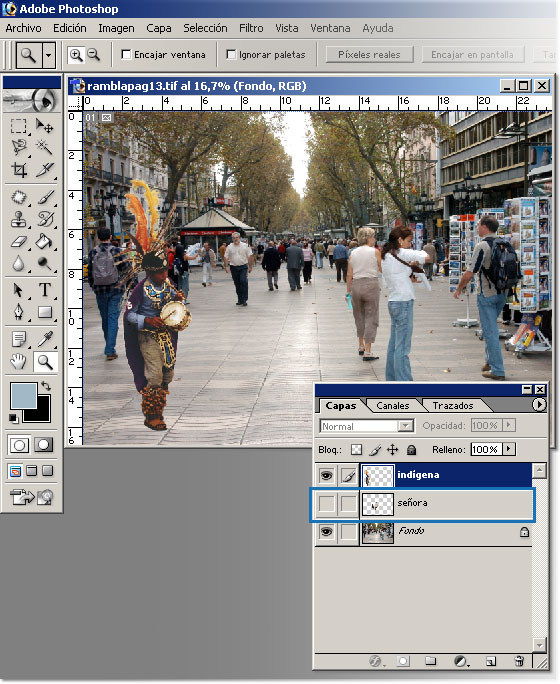
Si observamos en la paleta de capas,
a la izquierda hay un ojo. Esto es
para activar o desactivar la capa,
es decir, para que la podamos ver o no. Desactivamos la capa "señora".
El ojo desaparece y la imagen también. Para que vuelva a aparecer
sólo hay que volverlo a activar.
|
 |
|
|
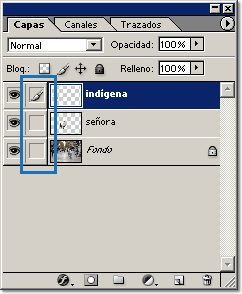
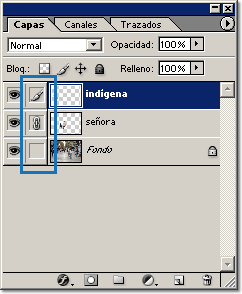
Ahora vamos a ver los enlaces. Sirven para vincular dos o más
capas, de manera que los cambios que se realicen sean comunes. Se trata de
activar las casillas al lado del ojo, y aparecerá una cadena.
|
|
|
|
|
Ahora, si volvemos a hacer clic a la herramienta mover, veremos que
la señora y el indígena se desplazan a la vez.
|
|
|
|
|



 Anterior