Objetivo
Este ejercicio es muy importante para entender bien el funcionamiento del programa
en lo referente a los colores y a cómo se trabajan. Se trata de sustituir
los colores blanco, negro y grises, por otra gama de color.
Procedimiento
|
|
-
Abrimos la imagen ardilla:
Archivo > Abrir.
-
Hacemos Archivo > Guardar como > ardilla2, para que se mantenga la original.
-
Pasaremos la imagen a blanco y negro tal y como hemos hecho en el ejercicio anterior.
-
Después deberemos ir, tal y como explica el manual, a
Imagen > Modo > Color
RGB.
Así, el ordenador vuelve a considerar que tenemos todos los colores.
-
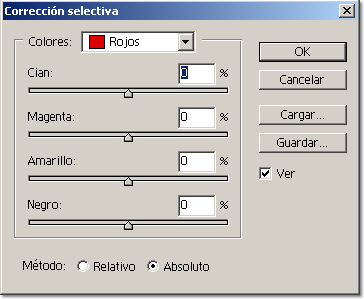
Volvemos a desplegar el menú Imagen > Ajustes > Corrección selectiva. Sale la pantalla siguiente:
|
 |
-
Donde dice colores, es el color sobre el que trabajaremos. Debajo hay
unas barras donde indicamos la cantidad de color nuevo que queremos sustituir.
Como trabajamos con una imagen en blanco y negro los colores que podemos sustiruir
serán blancos, negros, neutros.
|
 |
|
|
Con las barras ampliando o disminuyendo los porcentajes para cada color: blanco,
neutro o negro, la imagen tendrá diferentes coloraciones.
Algunos ejemplos:
|
|
Para convertir una imagen en sepia (como si fuese antigua)
BLANCO: Magenta 40%, Amarillo 50 %
NEUTROS: Cian–20%, Magenta 10%, Amarillo 25%
|
 |
|
Fer un negatiu
BLANCO:Negro 100%
NEUTROS: Negro100 %
NEGRO: Negro –100%
|
 |
|
O bien hacer imágenes más psicodélicas, muy utilizadas en
el mundo del diseño actual. Marcamos la opción absoluto,
y por ejemplo introducimos estos parámetros:
BLANCO: Amarillo 100 %
NEUTROS:Cian –15%,Magenta 100%, Amarillo 100%,Negro –35%
NEGRO:Cian100 %, Amarillo –70 %
|
 |
|
|
¡Las posibilidades son infinitas! Si el resultado no és satisfactorio
siempre podemos hacer Deshacer, y si nos gusta como ha quedado, la podemos
guardar, haciendo Archivo > Guardar como.
 |
|
 |
|
Un buen truco es apuntarse en un papel (o archivo) aparte, los porcentajes de
color que nos han gustado. Así, para la próxima vez los tendremos
mucho más a mano. |
|
 |
|
 |
|
| |
|
|
|



 Anterior